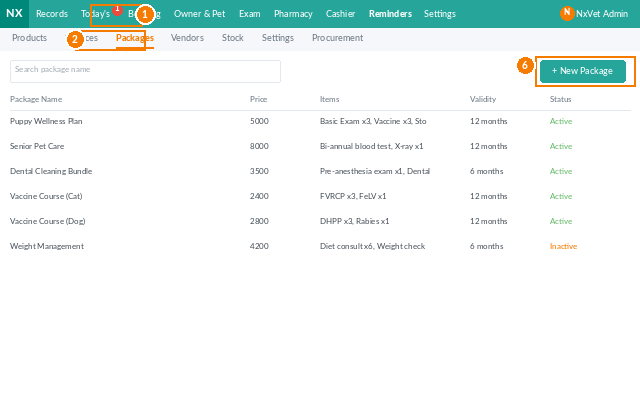


Paquetes de servicios: Planes de atención integrados y programas de bienestar
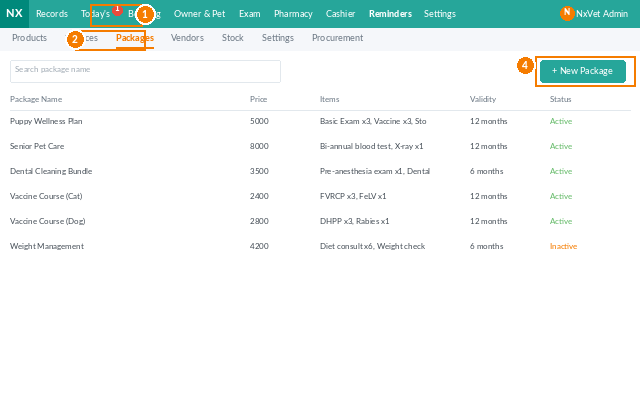
La página de Paquetes permite a la clínica agrupar múltiples servicios y productos en una sola oferta — bienestar para cachorros, planes de cuidado para adultos mayores, combos de limpieza dental o paquetes de vacunas — con un precio fijo y un seguimiento de uso integrado. Los propietarios pagan una vez, los canjean visita por visita y la clínica asegura ingresos recurrentes.
Cómo acceder
- En el menú principal, haga clic en Inventario.
- Haga clic en la pestaña Paquetes.
- Filtre por categoría, período de validez o estado activo/inactivo.
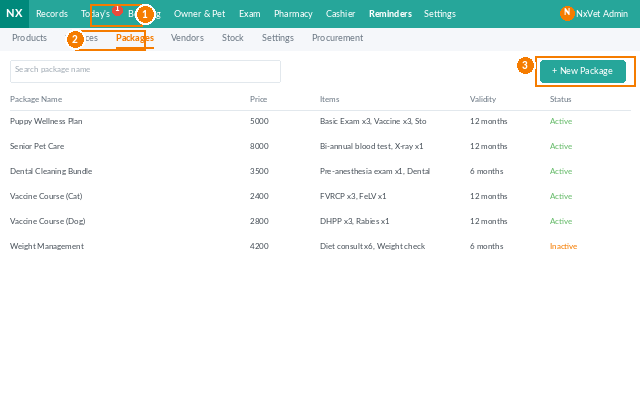
Crear un paquete
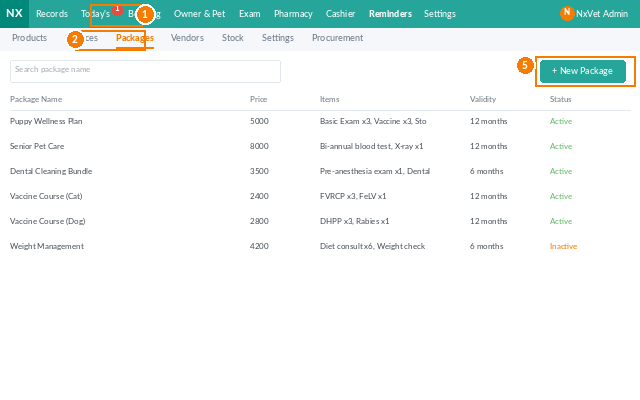
- Haga clic en + Añadir paquete.
- Complete los siguientes campos:
- Nombre del paquete — por ejemplo, «Bienestar para cachorros Año 1».
- Categoría — bienestar, dental, vacunas, preparación quirúrgica, etc.
- Precio del paquete — lo que paga el propietario.
- Validez — cuánto tiempo permanece utilizable el paquete (por ejemplo, 12 meses desde la compra).
- Añada los Artículos incluidos:
- Elija un servicio o producto.
- Establezca la cantidad que incluye el paquete (por ejemplo, 3 vacunas, 1 chequeo médico, 1 microchip).
- Repita el proceso para cada artículo del paquete.
- Haga clic en Confirmar. El paquete ya está disponible para la venta.
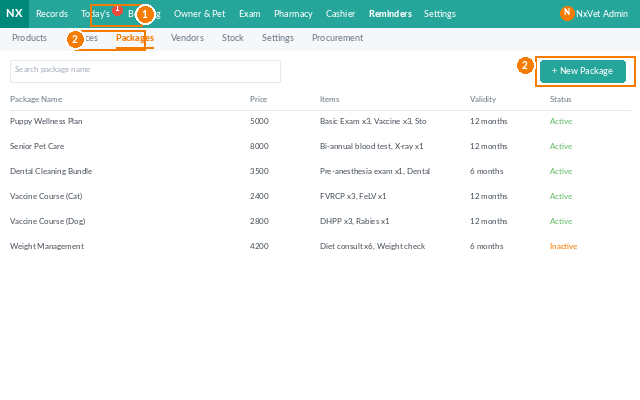
Vender un paquete a un propietario
- Desde el perfil del propietario o la caja, haga clic en Vender paquete.
- Elija el paquete y la mascota a la que se le asignará.
- Realice el cobro mediante cualquier método (efectivo, tarjeta, saldo prepagado).
- El paquete aparecerá en el historial de la mascota con cada artículo incluido marcado como sin usar.
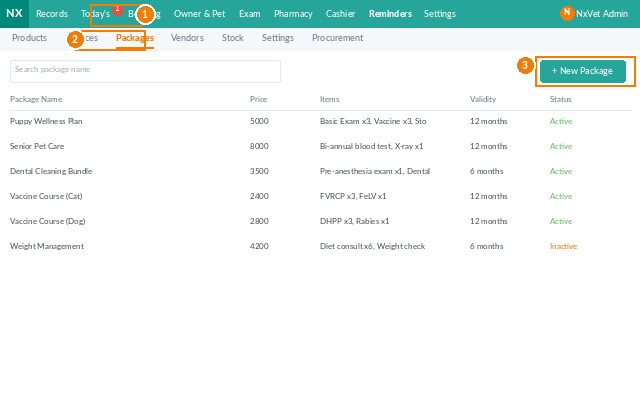
Canjear artículos del paquete durante una visita
- Durante el proceso de pago, el sistema detectará que la mascota tiene un paquete activo.
- Los artículos elegibles se marcarán automáticamente como Canjeados del paquete y se pondrán a cero en la factura.
- Los artículos no cubiertos por el paquete se facturarán de forma normal.
- Una vez consumido un artículo del paquete, el contador de cantidad restante disminuirá.
Seguimiento del uso del paquete
Cada perfil de propietario muestra los paquetes activos con la cantidad restante y la fecha de vencimiento. Filtre la pestaña de Paquetes por vence pronto para llamar a los propietarios con artículos sin usar antes de que caduque su paquete.
Consejo
No haga que los paquetes sean demasiado restrictivos. Un paquete de bienestar para cachorros que vincule a los propietarios a una marca específica de vacuna, a un producto desparasitante específico y a una marca de alimento específica suena bien en teoría, pero resulta contraproducente la primera vez que un producto se agota. Siempre que sea posible, etiquete los artículos incluidos por categoría («cualquier vacuna esencial», «cualquier preventivo mensual»).