


Vista general de reservas: Gestión de citas
La página de Vista general de citas es el núcleo de reservas de la clínica. Utilícela para ver los horarios de los médicos y de las salas de consulta dentro del horario de atención, crear citas para cualquier combinación de propietarios y mascotas (nuevos o recurrentes), editar o cancelar citas y reordenar la lista de médicos que se muestra en el calendario.
Cómo acceder
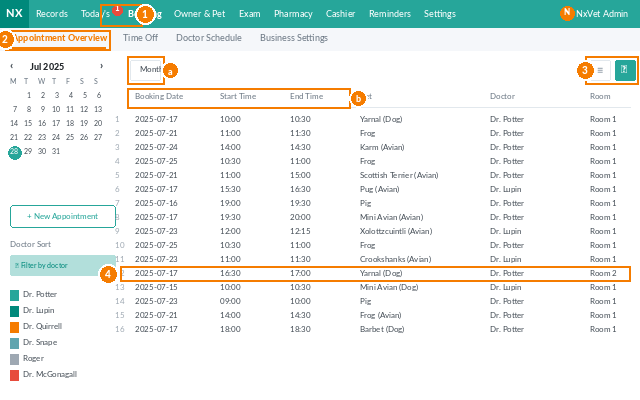
- En el menú principal, haga clic en Citas.
- Haga clic en Vista general de citas.
- Cambie entre tres vistas utilizando los iconos de la derecha: Calendario (Mes), Calendario diario (Día) y Lista de citas.
Cambiar de vista
- Calendario (Mes) — vea las citas de todos los médicos de todo el mes de un vistazo.
- Calendario diario (Día) — enfóquese en la programación de un día por médico o sala de consulta.
- Lista de citas — vista de lista plana, ordenable por fecha o hora de inicio.
En todas las vistas puede:
- Filtrar por Mañana / Tarde / Noche.
- Alternar el modo Médico vs. Sala de consulta (los médicos con citas aparecen en texto azul).
- Marcar Ocultar médicos sin citas para reducir el ruido visual.
- Marcar Mostrar no programados / día libre del médico para ver a todos, incluido el personal fuera de servicio.
Añadir una nueva cita
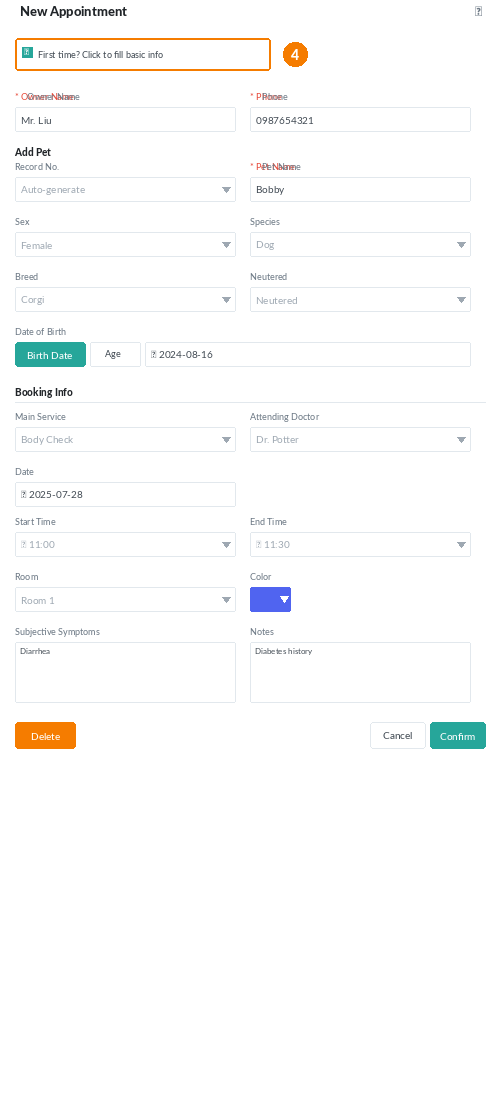
Haga clic en Añadir cita, luego elija el escenario del propietario/mascota:
- Nuevo propietario, nueva mascota — haga clic en Visitante por primera vez y complete el nombre del propietario, teléfono y nombre de la mascota (obligatorio), más la especie, raza, género y fecha de nacimiento (recomendado).
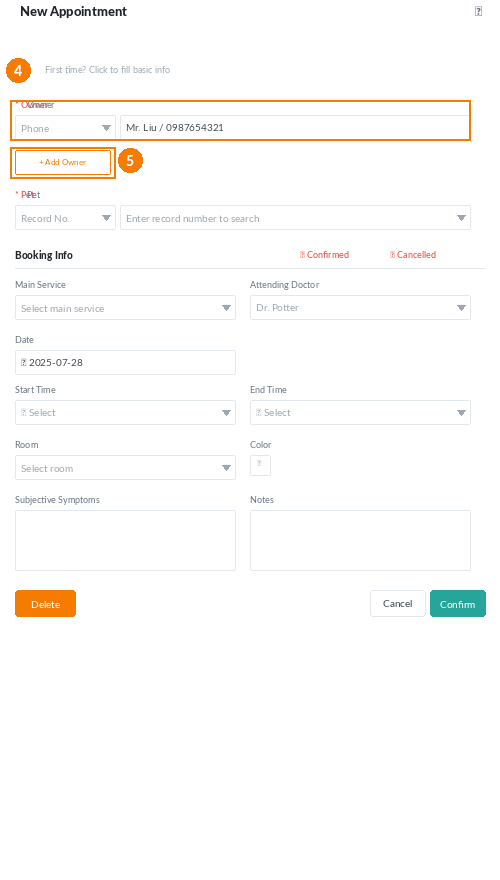
- Propietario existente, nueva mascota — busque al propietario por teléfono o nombre, luego haga clic en Añadir nueva mascota para el mismo propietario.
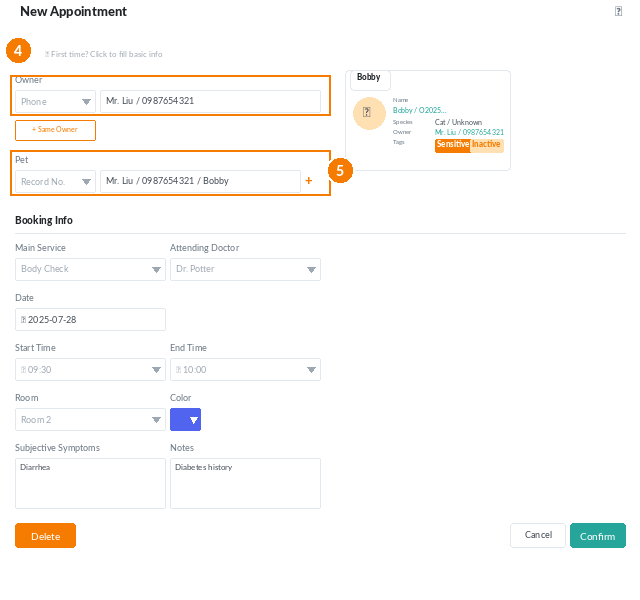
- Propietario existente, mascota existente — busque al propietario y elija la mascota de la lista. El perfil de la mascota se completará automáticamente a la derecha.
- Múltiples mascotas en una sola cita — haga clic en el botón azul junto al campo de la mascota para añadir más mascotas del mismo propietario.
Para cada escenario, complete los campos obligatorios de la cita: Servicio principal, Hora de inicio y Hora de finalización. El sistema bloquea los intervalos superpuestos automáticamente.
Campos opcionales de la cita
- Médico tratante — asigne un veterinario específico.
- Fecha — por defecto es la de hoy; cámbiela si es necesario.
- Sala de consulta — reserve una sala específica.
- Color — etiqueta visual para el calendario.
- Síntomas subjetivos — lo que el propietario informó por teléfono; le da al veterinario una ventaja inicial.
- Observaciones — cualquier otra nota.
Añadir citas directamente desde el calendario
- En la vista de Calendario o Calendario diario, haga clic en un espacio vacío en la fila del médico o sala deseada.
- Para reservar una sala de consulta en lugar de un médico, marque primero el interruptor de Sala de consulta.
- Continúe con el flujo de nuevo propietario / propietario existente desde el paso 4.
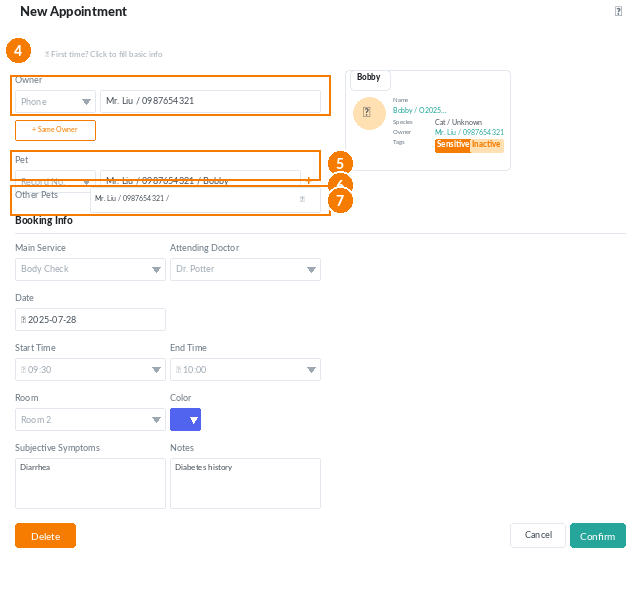
Editar o eliminar una cita
- Editar — haga clic en cualquier cita en cualquier vista; se abrirá el panel de edición. Ajuste el servicio, la hora, la sala, el veterinario, el color, los síntomas o las observaciones.
- Eliminar — haga clic en la cita, luego haga clic en Eliminar.
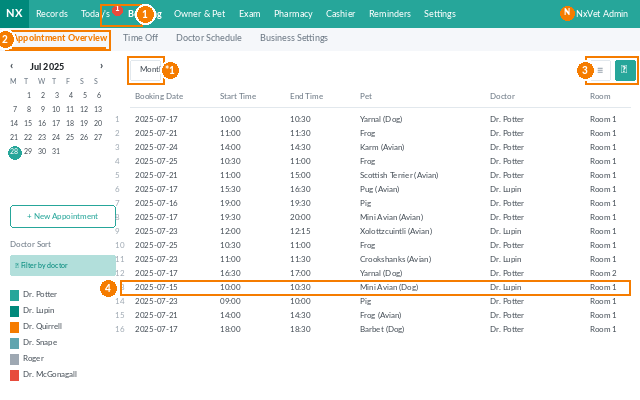
Reordenar médicos en el calendario
- Haga clic en Clasificación de médicos.
- Arrastre las filas hacia arriba o hacia abajo hasta la posición que desee.
- Haga clic en Confirmar para guardar el orden. Las columnas del calendario se reordenarán de inmediato.
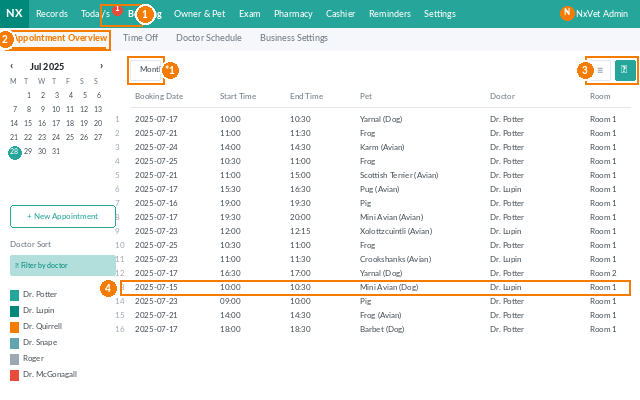
Consejo
Si una clínica programa regularmente procedimientos largos, configure etiquetas de Color por tipo de servicio (por ejemplo, rojo para cirugía, azul para vacunación). El personal de recepción puede revisar el calendario a simple vista y detectar conflictos de programación antes de que ocurran.