

Configuración del negocio: Horarios, reglas de reserva y cierres temporales
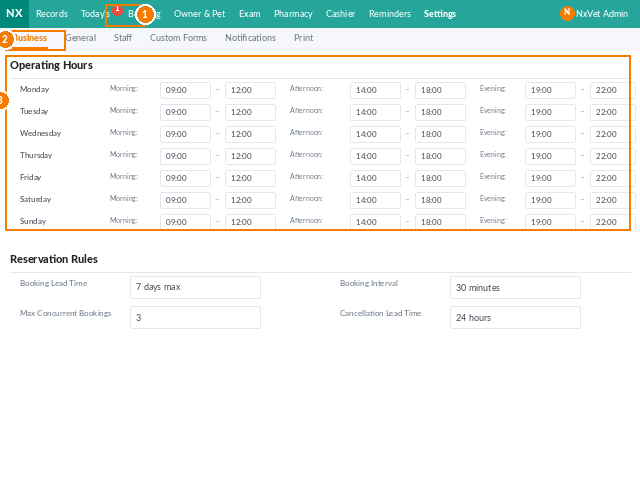
Configuración del negocio es donde la clínica configura su horario de atención, las reglas de reserva en línea y cualquier cierre único o recurrente. Los ajustes aquí se aplican en todas partes — el calendario, el formulario de reserva en línea en el minisitio web de TerryMon y LINE@, y los recordatorios.
Cómo acceder
- En el menú principal, haga clic en Citas.
- Haga clic en Configuración del negocio.
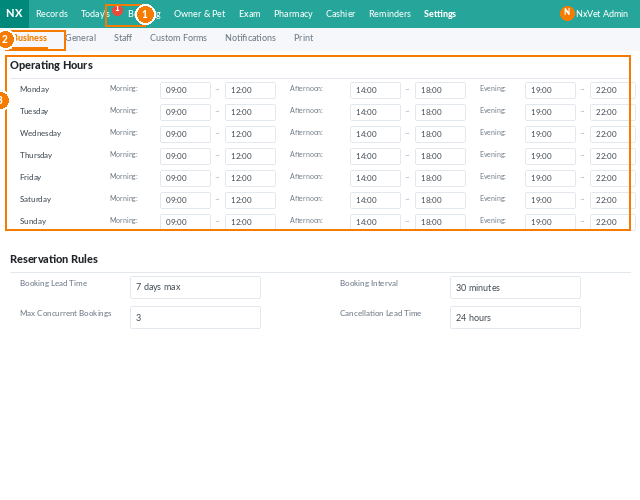
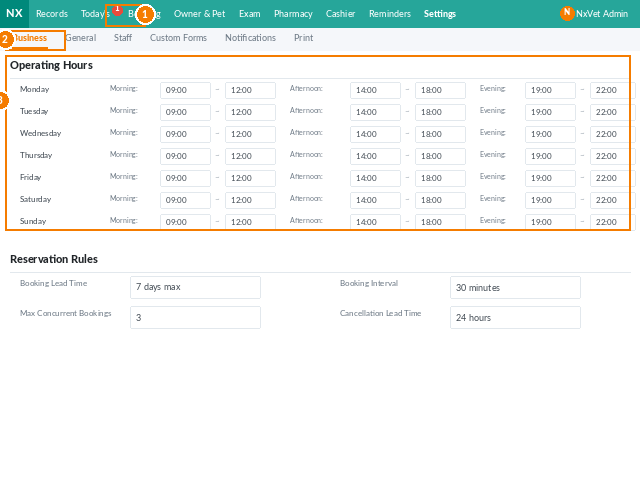
Setting business hours
- Haga clic en Editar junto a Horario de atención.
- Para cada día de la semana, establezca las horas de apertura y cierre. Deje un día en blanco para marcarlo como un día de cierre habitual (por ejemplo, sábado/domingo).
- Haga clic en Confirmar. El formulario de reserva en línea se actualiza de inmediato en el minisitio web de TerryMon y LINE@.
El sitio web propio de la clínica (si lo hubiera) no se sincroniza — recuerde actualizar el horario de atención allí manualmente.
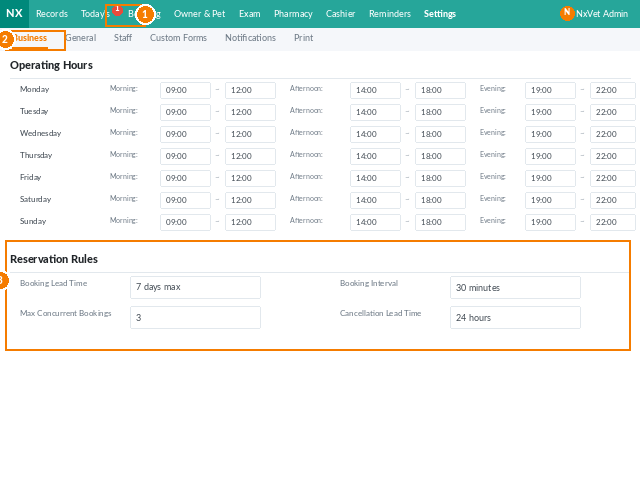
Cierre diario fijo (por ejemplo, hora del almuerzo)
- Haga clic en Añadir horario de cierre.
- Establezca las horas de inicio y fin. Se admiten múltiples intervalos de cierre al día.
- Haga clic en Confirmar.
Para eliminar un intervalo de cierre, haga clic en el icono de la papelera junto a este.
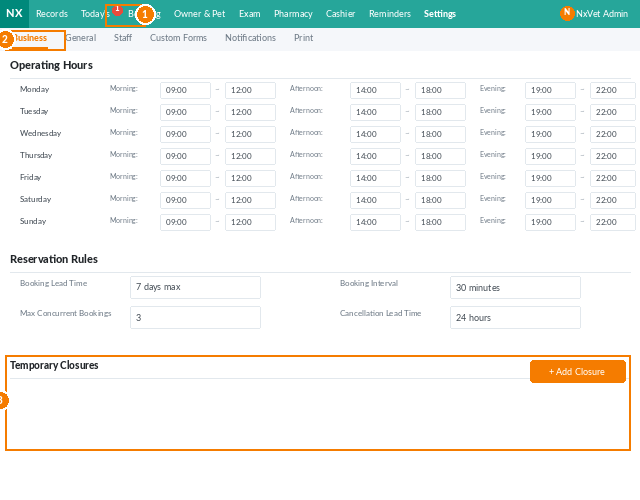
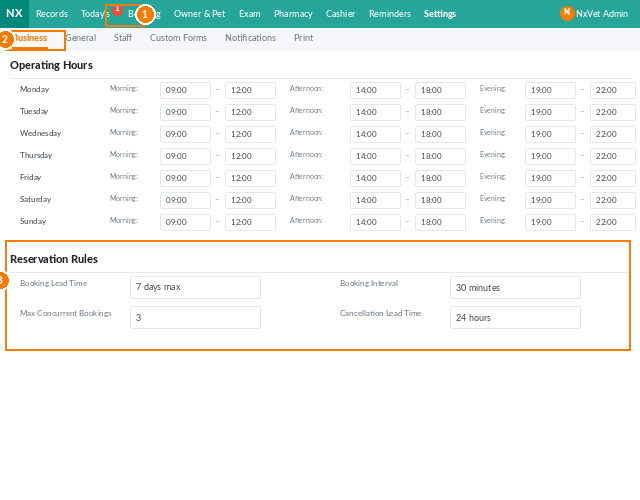
Reglas de reserva
Haga clic en Editar junto a Reglas de reserva para configurar:
- Abierto para reservas — active o desactive por completo las reservas en línea.
- Duración de la reserva (minutos) — el sistema bloquea el calendario en incrementos de esta duración.
- Tiempo mínimo para reservar (días) — tiempo de antelación mínimo. Si se establece en 3, las reservas deben hacerse con al menos 3 días de anticipación.
- Tiempo límite de cancelación (horas) — cuántas horas antes de la cita los propietarios pueden cancelar por sí mismos.
- Días de reserva abiertos (días) — hasta qué fecha en el futuro se pueden realizar reservas (por ejemplo, 14 días).
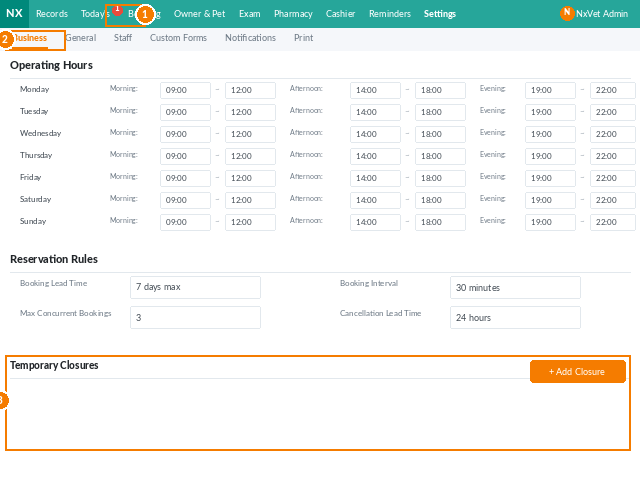
Cierre temporal de la clínica
Tres formas de añadir un cierre único:
- Desde Configuración del negocio, haga clic en Añadir horario de cierre.
- Desde la vista de calendario (icono a la derecha), haga clic en la fecha en la que desea cerrar.
- Desde la lista de reservas (icono de lista), elija la fecha.
Para cada cierre, configure:
- Fecha.
- Tipo:
- Cerrar citas — no se permiten citas nuevas, pero la clínica sigue atendiendo consultas sin cita previa (por ejemplo, si la agenda está llena).
- Cerrado por el día — clínica completamente cerrada (por ejemplo, viaje del personal, limpieza profunda).
- Hora de inicio / fin — para cierres de jornada parcial.
- Observaciones — contexto opcional para el personal.
Editar o eliminar un cierre temporal
- Editar — haga clic en el cierre en el calendario o en la lista, cambie los detalles y confirme.
- Eliminar — haga clic en el cierre y haga clic en Eliminar.
Nota: los cierres continuos de varios días deben configurarse día a día — el sistema no admite un rango de fechas en una sola entrada.
Consejo
Para cierres de sábados a largo plazo durante el verano (o cualquier patrón estacional), utilice la pantalla de edición de Horario de atención y deje el sábado en blanco. No utilice el Cierre temporal para patrones repetitivos — de lo contrario, pasará la vida introduciendo cierres.