

Pagos a proveedores: Pago a proveedores y seguimiento de facturas
Pagos a proveedores es el lado de cuentas por pagar de la Caja. Utilícelo para registrar cada pago que realiza la clínica a distribuidores de medicamentos, proveedores de equipos, vendedores de alimentos y proveedores de servicios, así como para realizar un seguimiento de las facturas pendientes que aún no se han liquidado.
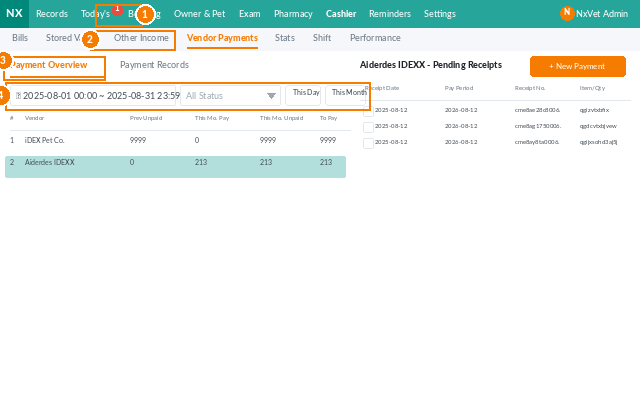
Cómo acceder
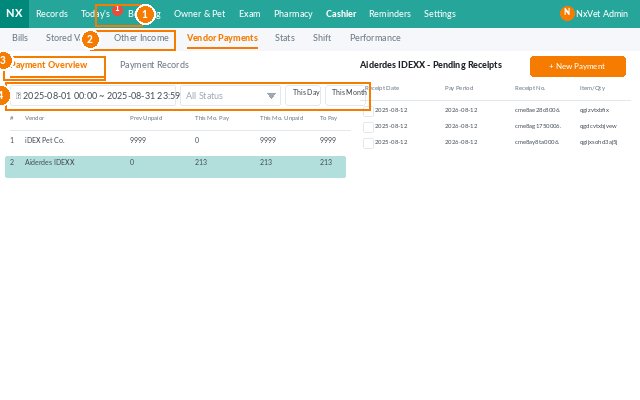
- En el menú principal, haga clic en Caja.
- Haga clic en la pestaña Pagos a proveedores.
- Filtre por período de tiempo, proveedor, estado de pago o número de factura.
Qué muestra cada entrada
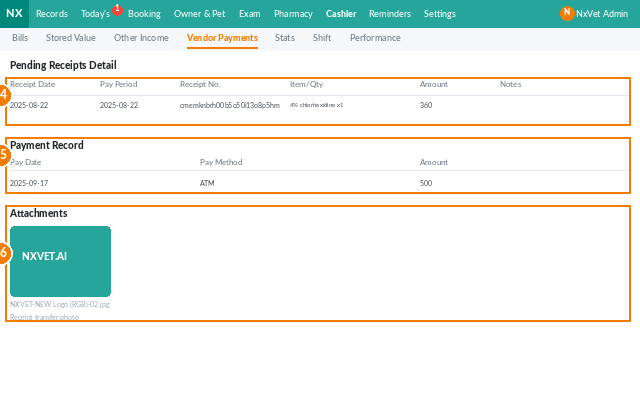
- Fecha de factura y Fecha de vencimiento.
- Proveedor — extraído de la lista de proveedores en Configuración.
- Monto — total facturado.
- Estado — pendiente, pagado parcialmente, pagado, vencido.
- Personal que realiza el pago — quién registró el pago.
Registrar un pago a un proveedor
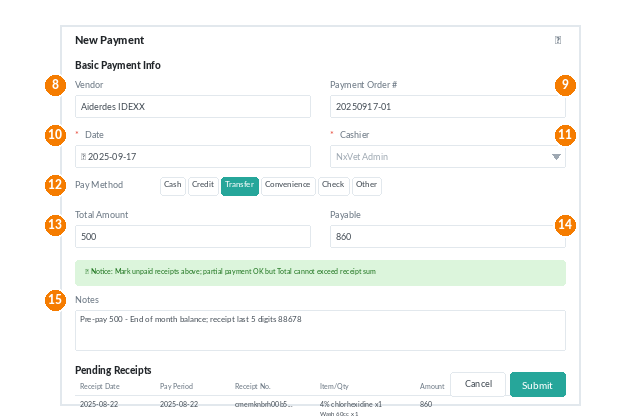
- Haga clic en + Añadir pago a proveedor (o haga clic en una factura pendiente para liquidarla).
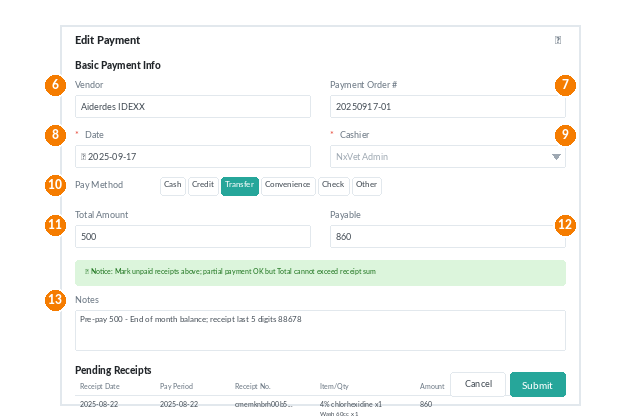
- Complete los siguientes campos:
- Proveedor.
- Número de factura.
- Monto (total) y Monto del pago (esta transacción).
- Método de pago — transferencia bancaria, cheque, efectivo, tarjeta de crédito.
- Fecha de pago — por defecto es la de hoy.
- Referencia — últimos 5 dígitos de la transferencia, número de cheque, etc.
- Observaciones — número de orden de compra (PO), fecha de entrega, cualquier cosa para el historial de auditoría.
- Haga clic en Confirmar. Se admiten pagos parciales — el estado se actualiza a Pagado parcialmente y el saldo restante se transfiere al período siguiente.
Editar o anular un pago
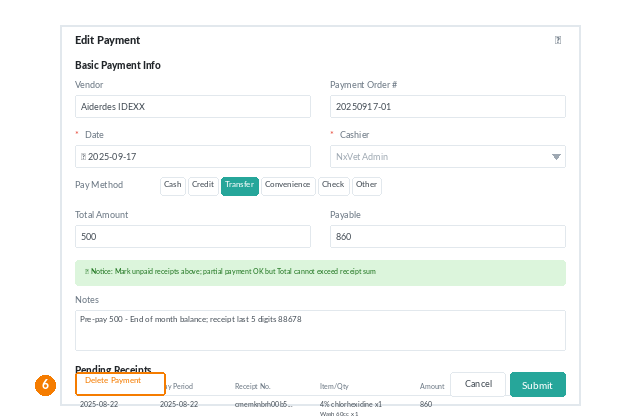
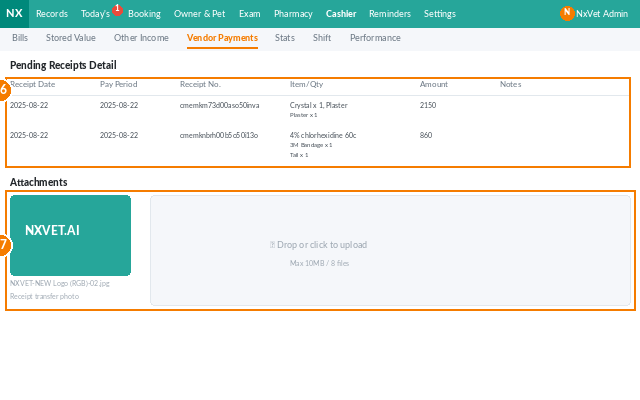
- Haga clic en la fila del pago para editar cualquier campo.
- Utilice la opción Anular en lugar de Eliminar al revertir — los pagos anulados permanecen visibles en el registro de auditoría con un tachado.
Tip
Sincronice los registros de los proveedores con el sistema de compras de la clínica (o mantenga una lista limpia de proveedores en la Configuración de NxVet) para que cada pago se vincule a un proveedor conocido. Combinado con la pestaña Otros gastos para costos que no son de proveedores, el contador de la clínica obtiene una visión completa del flujo de salida de efectivo sin salir de NxVet.