

Distribución de rendimiento: División de ingresos entre el personal
Distribución de rendimiento es la forma en que la clínica distribuye los ingresos de cada factura entre el personal que contribuyó: veterinario tratante, asistente, cirujano, farmacéutico dispensador, etc. Configure las reglas de división una sola vez y cada factura liquidada se asignará automáticamente para los informes de nómina y comisiones.
Cómo acceder
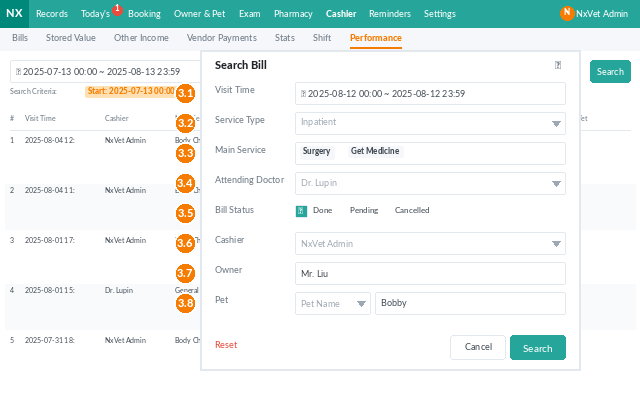
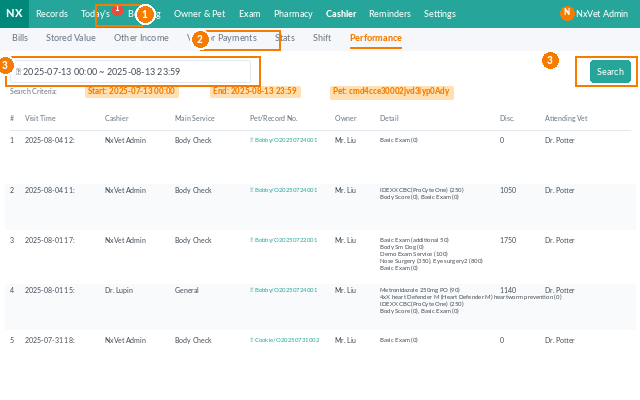
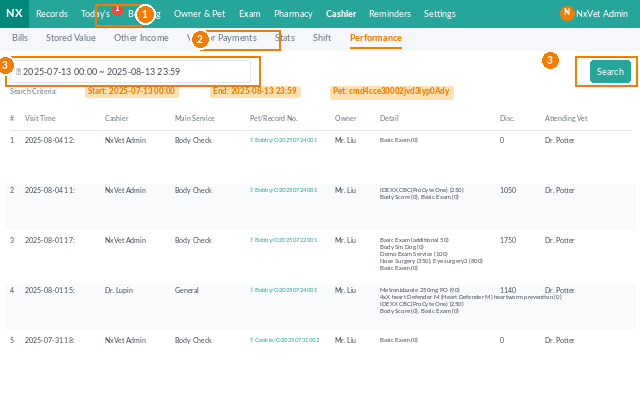
- En el menú principal, haga clic en Caja.
- Haga clic en la pestaña Distribución de rendimiento.
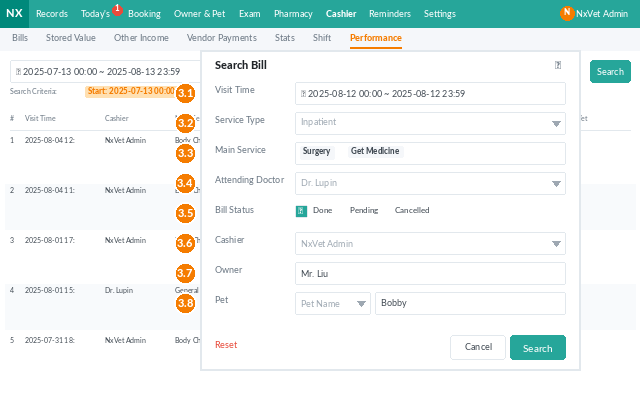
- Filtre por período de tiempo, miembro del personal, categoría de servicio o sucursal.
Qué verá
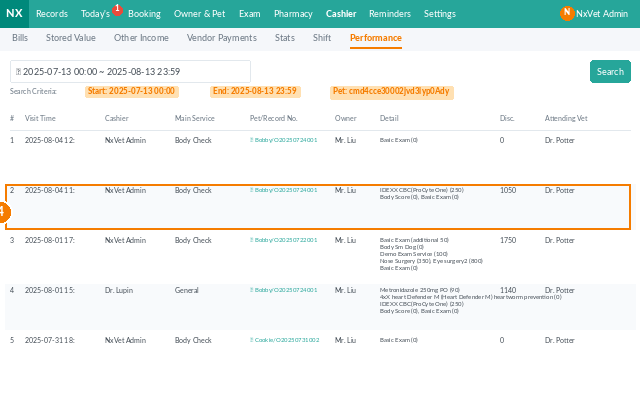
Cada fila es una entrada de distribución derivada de una factura liquidada, con:
- Fecha de factura y monto de la factura (después de descuentos).
- Categoría de servicio — consulta, cirugía, dispensación, hospitalización, etc.
- Personal asignado — una o más personas, cada una con un porcentaje.
- Participación individual — el monto en dinero acreditado a cada persona.
Configurar las reglas de distribución
Las reglas se definen en Configuración > Reglas de rendimiento y se ven así:
- Para cada Categoría de servicio (por ejemplo, limpieza dental, vacunación, cirugía), establezca una división predeterminada:
- Veterinario tratante — 40%.
- Asistente — 20%.
- Fondo de la clínica — 40%.
- Anule las divisiones por personal si un cirujano sénior gana un porcentaje diferente en procedimientos específicos.
- Etiquete los productos con sus propias reglas de comisión — por ejemplo, las ventas de mercancía otorgan al personal que dispensa un 10%.
Once configurado, cada factura recién liquidada se distribuirá automáticamente. Las facturas históricas se pueden volver a distribuir en lote si cambia una regla.
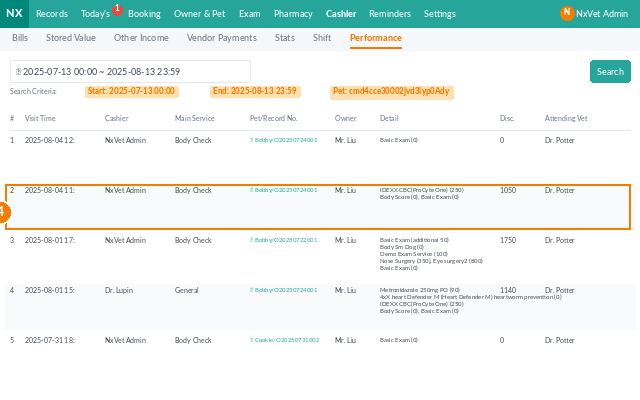
Anulación manual en una sola factura
- Haga clic en la fila de distribución.
- Edite la lista de personal, los porcentajes o los montos absolutos.
- Añada un Motivo — requerido para auditoría cuando la anulación se desvía de la regla.
- Haga clic en Confirmar.
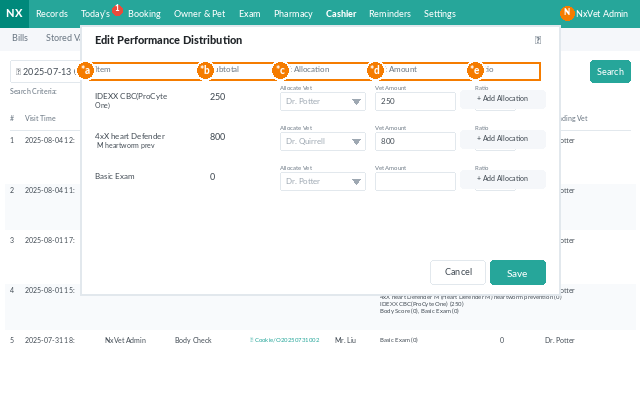
Exportar para la nómina
- Use el filtro para establecer el ciclo de nómina (por ejemplo, el mes pasado).
- Haga clic en Exportar.
- Elija CSV o PDF. La exportación se agrupa por personal con totales listos para entregar a contabilidad.
Consejo
Revise las reglas de distribución una vez al año. El mix de servicios cambia — el porcentaje que tenía sentido cuando la cirugía representaba el 30% de los ingresos puede necesitar un ajuste cuando crezca al 50%. Las anulaciones manuales deberían ser poco comunes; si está anulando el mismo caso repetidamente, es una señal de que la regla en sí necesita actualizarse.