


Perfiles de propietarios, etiquetas y saldo prepagado
La página de Propietarios es donde gestiona a cada cliente de la clínica — sus datos de contacto, etiquetas, saldo prepagado, facturas pendientes y las mascotas registradas a su nombre. También funciona como un acceso directo de pago rápido para propietarios con facturas impagadas en múltiples visitas.
Cómo acceder
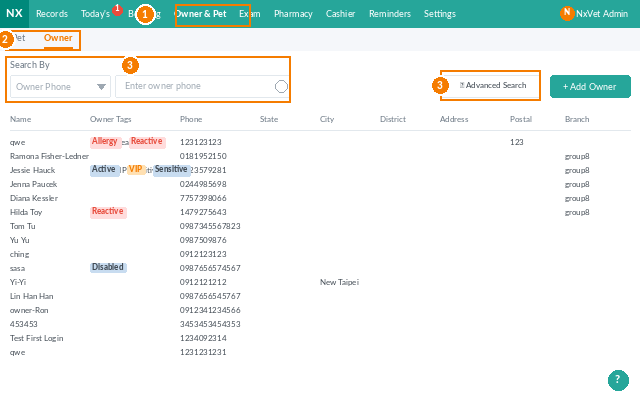
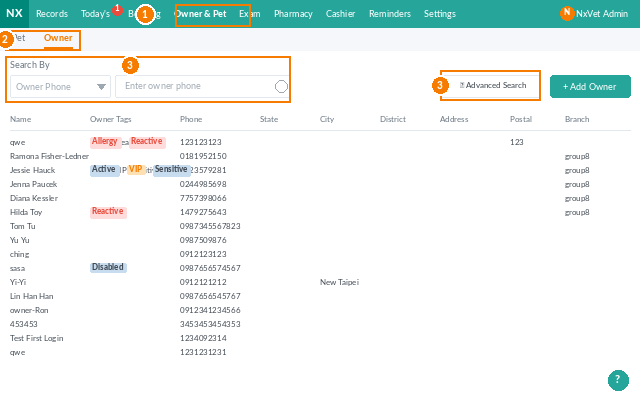
- En el menú principal, haga clic en Propietarios y mascotas.
- Haga clic en la pestaña Propietarios.
- Utilice la barra de búsqueda para encontrar un propietario por nombre o teléfono, o haga clic en Añadir propietario para crear uno nuevo.
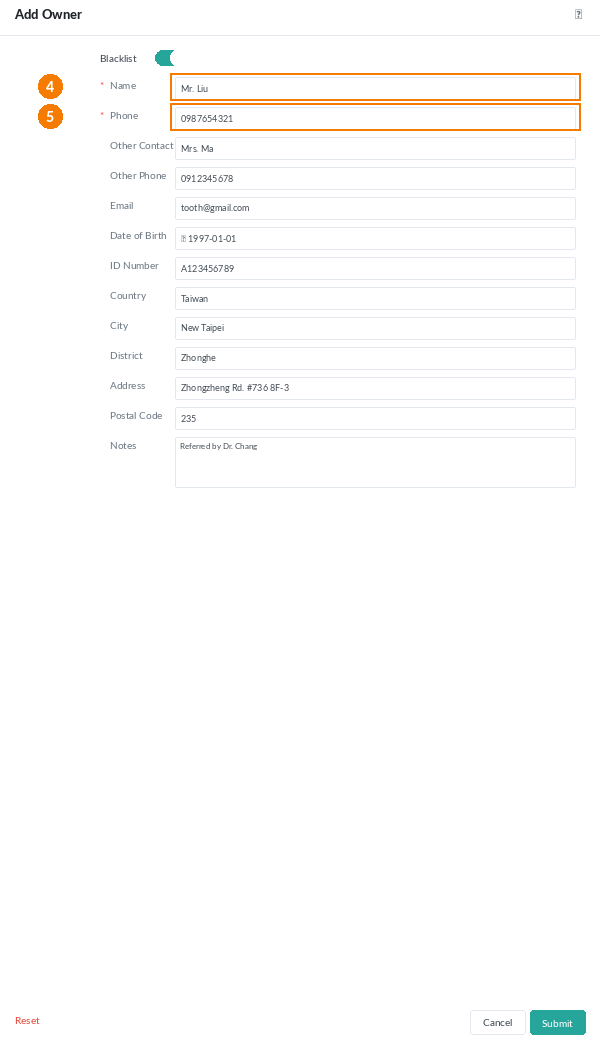
Añadir un nuevo propietario
- Haga clic en Añadir propietario.
- Complete los campos obligatorios:
- Nombre — puede ser un apodo o como la clínica los identifique; no es necesario un nombre legal.
- Teléfono — utilizado para contacto y notificaciones de LINE@/SMS.
- Campos opcionales que vale la pena completar: correo electrónico, fecha de nacimiento, tarjeta de identificación, país, ciudad, distrito, dirección, código postal y cualquier otro contacto o número de teléfono.
- Active la opción Lista negra (Blacklist) si la clínica necesita marcar a este cliente.
- Haga clic en Confirmar.
Buscar propietarios
Hay dos modos de búsqueda disponibles:
- Búsqueda básica — nombre de la mascota, número de historial médico, nombre del propietario o teléfono del propietario.
- Búsqueda avanzada — cualquier combinación de nombre, teléfono, correo electrónico, tarjeta de identificación, ciudad, distrito, dirección, etiquetas, observaciones, nombre de la mascota o número de historial médico. Utiliza coincidencia difusa (fuzzy matching).
Editar o eliminar un propietario
- Abra el perfil del propietario y cambie a la pestaña Datos del propietario.
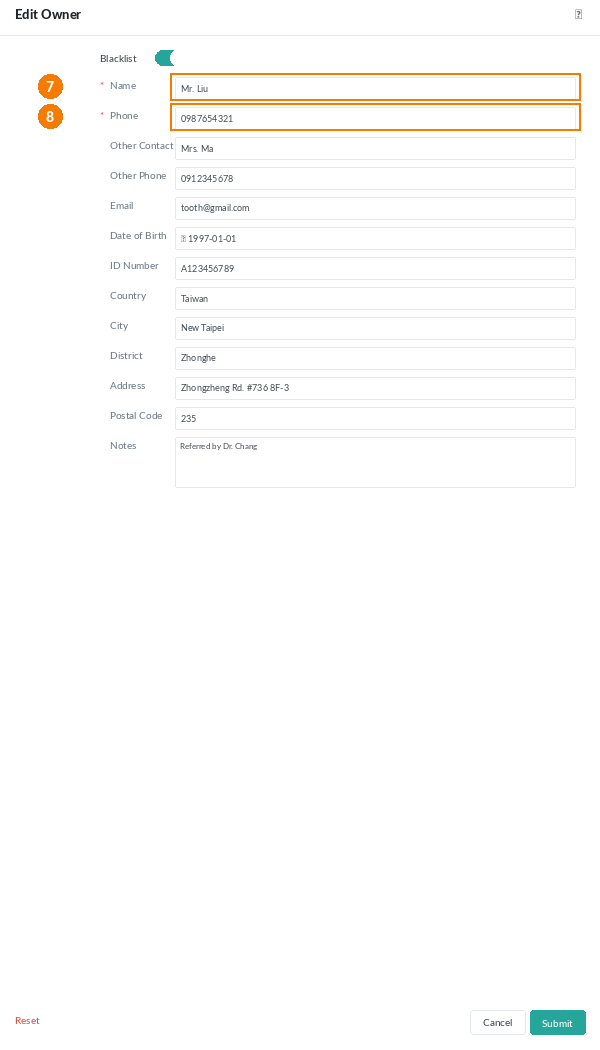
- Editar — haga clic en Editar, actualice los campos y haga clic en Confirmar.
- Eliminar — haga clic en Eliminar, escriba
DELETEen el cuadro de confirmación y haga clic en Confirmar. Esto es permanente.
Añadir y quitar etiquetas
Las etiquetas son un sistema de clasificación definido por la clínica para la segmentación de clientes (VIP, alerta de alergia, ausencias repetidas, etc.).
- Desde el perfil del propietario, haga clic en Añadir etiqueta.
- Elija una categoría, luego una subcategoría y después la etiqueta específica.
- Haga clic en Guardar.
- Para quitar una etiqueta, haga clic en la
xjunto a ella en la lista de etiquetas.
Las categorías, subcategorías y las propias etiquetas son completamente personalizables en Configuración.
Registros de pago
La pestaña Registros de pago en el perfil del propietario ofrece un panorama financiero completo:
- Saldo prepagado — saldo anticipado restante. Haga clic en el monto azul para ver cada transacción de recarga.
- Monto de saldo pendiente/a favor (Over/Under amount) — saldos pendientes para cada mascota de este propietario.
- Facturas — facturas impagadas, pagadas parcialmente o vencidas. Filtre por período de tiempo y haga clic en cualquier factura para liquidarla.
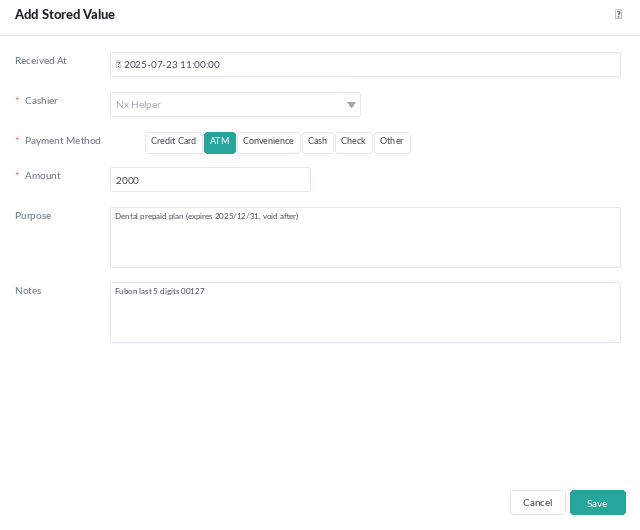
Añadir saldo prepagado (recarga)
- En la pestaña Registros de pago, haga clic en + Saldo prepagado.
- Complete los campos obligatorios: Receptor (personal que realiza el cobro), Método de pago (efectivo, tarjeta de crédito, cajero automático, tienda de conveniencia, cheque, pago móvil) y Monto.
- Opcional: hora de cobro, propósito (por ejemplo, bono de promoción, tratamiento dedicado) y observaciones (por ejemplo, los últimos 5 dígitos de la tarjeta).
- Haga clic en Confirmar. El saldo se actualizará de inmediato.
Mascotas del propietario
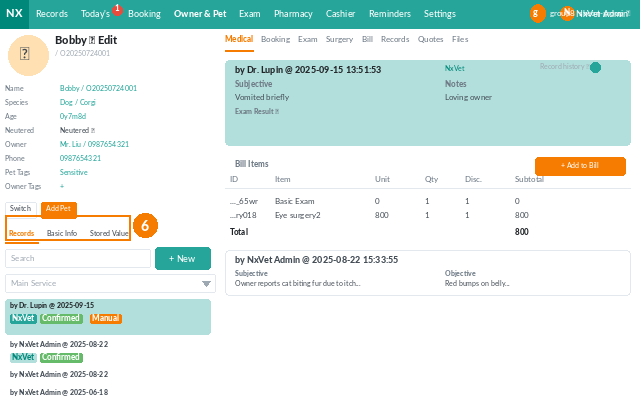
- El panel derecho del perfil del propietario enumera todas las mascotas registradas bajo este propietario.
- Haga clic en una mascota para ir directamente a su historial médico.
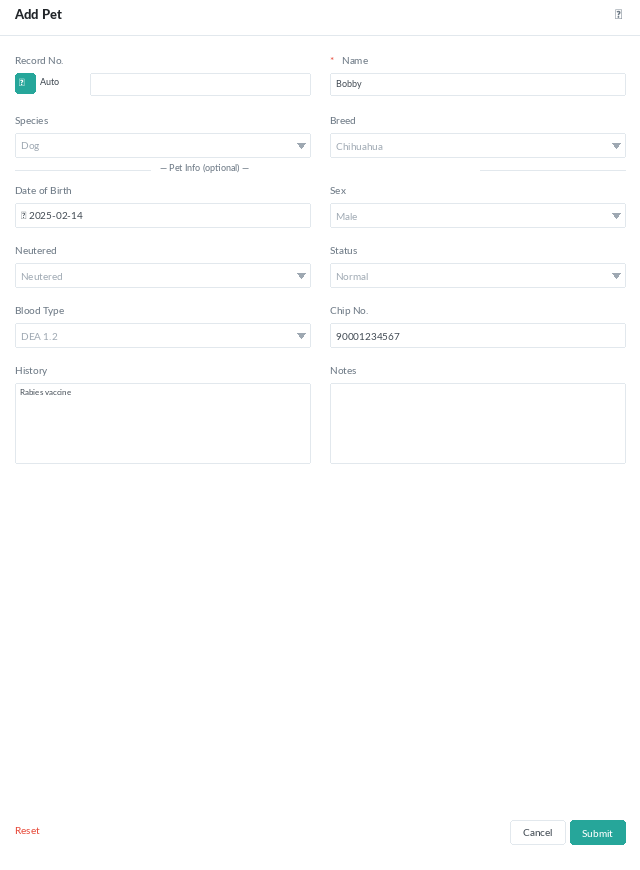
- Haga clic en Añadir mascota para registrar una nueva mascota para este propietario. Complete el nombre (obligatorio) más la especie, raza, fecha de nacimiento, género, estado de esterilización, tipo de sangre, microchip e historial médico (todos recomendados).
Consejo
Utilice las etiquetas de manera constante en todo el equipo — VIP, alerta de alergia, sin descuento y marcado para seguimiento — y aparecerán en las listas de registro y de citas. El personal de recepción podrá detectar el contexto crítico en el momento en que el propietario entre, sin necesidad de desplazarse por las notas.