

Facturación y pago: Liquidar transacciones individuales o múltiples
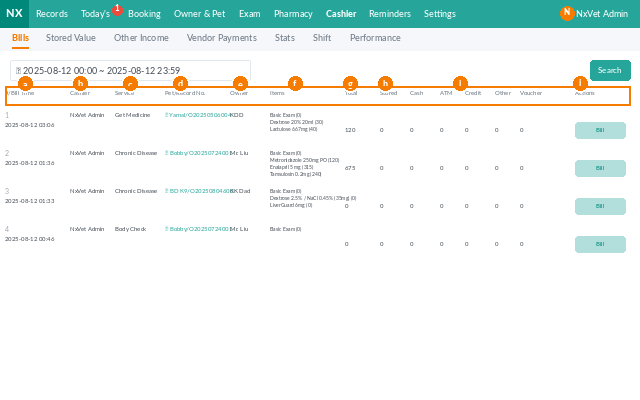
La página de Facturación en Caja es donde el personal de recepción liquida las facturas, aplica códigos de descuento, divide el saldo prepagado con otros métodos de pago y imprime recibos. Puede buscar facturas por fecha de registro, tipo, servicio, veterinario, estado de pago, beneficiario, propietario o mascota, y pagar una factura a la vez o varias facturas en una sola transacción.
Cómo acceder
- En el menú principal, haga clic en Caja.
- Haga clic en la pestaña Facturas.
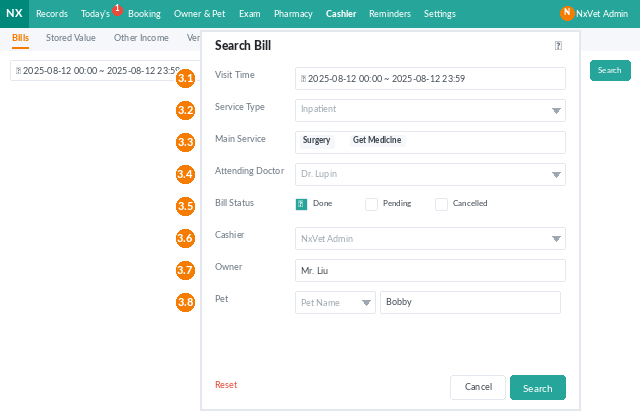
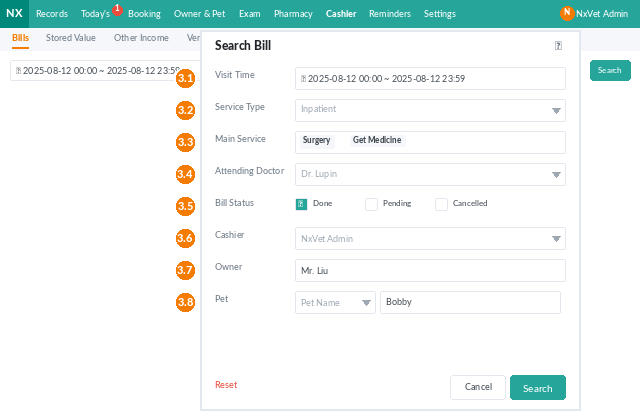
- Elija un rango de tiempo o haga clic en Buscar a la derecha para aplicar filtros avanzados.
Opciones de búsqueda avanzada
- Hora de registro — busque por hora de registro o de alta.
- Tipo de factura — historial médico, hospitalización, etc.
- Artículos de servicio — consulta general, medicamentos para enfermedades crónicas, cirugía y demás.
- Veterinario tratante.
- Estado de liquidación, Beneficiario, Propietario o Mascota.
Liquidar una factura individual
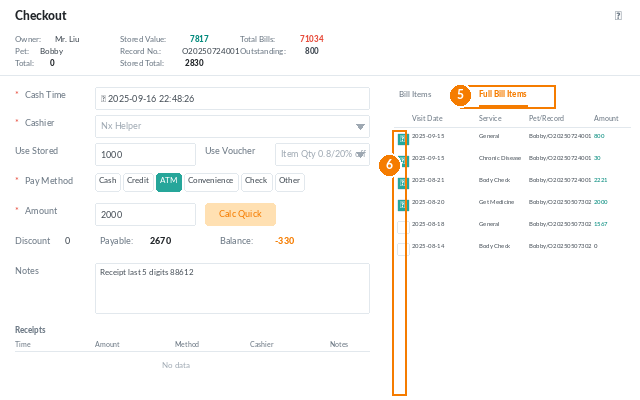
- Haga clic en la fila de la factura para abrir la pantalla de pago.
- Haga clic en Detalles de la factura para ver cada artículo de la línea.
- Los artículos con fondo rojo no son elegibles para descuentos.
- Los artículos con fondo blanco son elegibles para códigos de descuento.
- Confirme o ajuste:
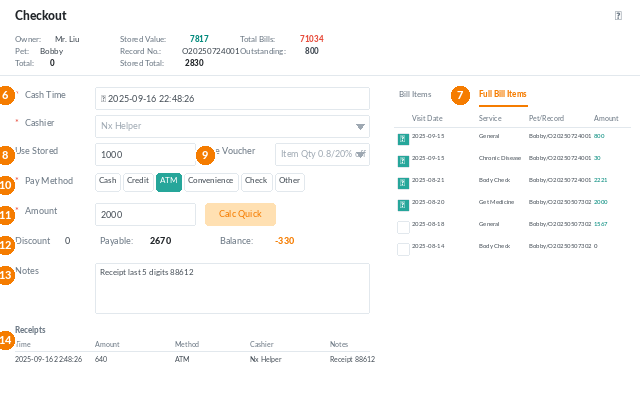
- Hora de cobro — por defecto es la hora actual; edítela si es una fecha anterior.
- Cobrador — el miembro del personal que procesa el pago.
- Usar saldo prepagado — deducir del saldo prepagado del propietario (se permite un uso parcial).
- Usar código de descuento — solo se aplica a los artículos elegibles.
- Método de pago — efectivo, tarjeta de crédito, cajero automático u otro.
- Monto del pago — haga clic en Pago del saldo para completar automáticamente el saldo restante, o introduzca un monto personalizado. Se permiten montos negativos para los reembolsos.
- Añada Observaciones si es necesario (por ejemplo, los últimos 5 dígitos de la transferencia de la tarjeta).
- Confirme. El registro de cobro en la parte inferior registra la hora, el monto y el cobrador.
Liquidar múltiples facturas a la vez
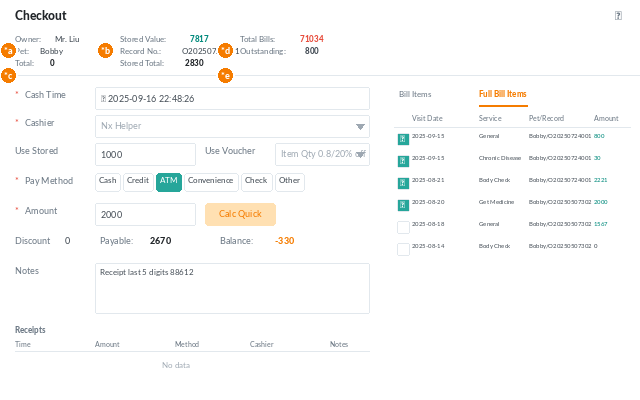
- Haga clic en cualquier factura del mismo propietario.
- Cambie a la pestaña Detalles de atrasos (Arrears Details). Se enumerarán todas las facturas pendientes de ese propietario.
- Marque las facturas que desea liquidar juntas.
- Aplique el saldo prepagado y los códigos de descuento — se distribuirán entre los artículos elegibles de todas las facturas seleccionadas.
- Confirme.
Al liquidar múltiples facturas, no puede introducir montos negativos ni pagos parciales. El total completo debe pagarse de una sola vez.
Imprimir facturas
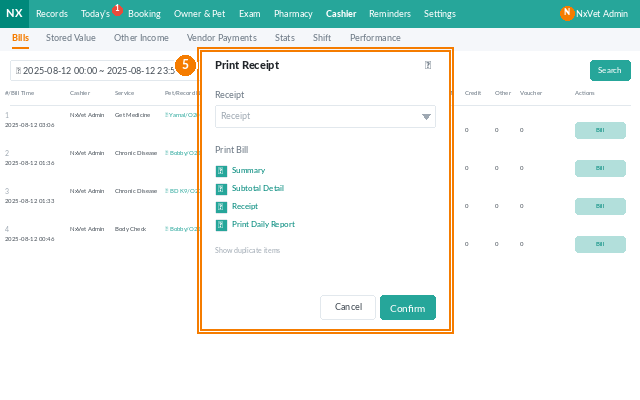
- Desde la pestaña Facturas, haga clic en Imprimir en la fila de la factura.
- Elija qué incluir: historial médico, receta, factura, informe de laboratorio, formulario personalizado o formulario estándar.
- Imprima o guarde como PDF para el propietario.
Consejo
Las facturas de hospitalización solo se generan después del alta. No las busque en la pestaña Facturas mientras la mascota siga hospitalizada — el sistema finaliza la factura en el momento en que hace clic en Alta en el historial médico.