


Check-in y registro
La página de Check-in / Registro es donde el personal de recepción gestiona los historiales médicos registrados el día de hoy e ingresa a los pacientes con citas activas. Desde esta pantalla única, puede registrar a los pacientes sin cita previa (walk-ins), editar citas, registrar mediciones básicas y llamar a los números para la pantalla de fila de LINE@ y la televisión.
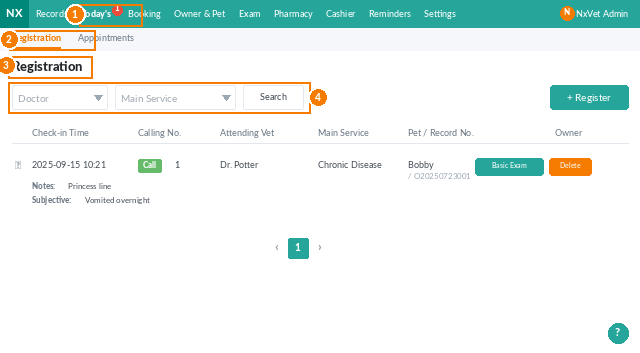
Cómo acceder
- Desde el menú principal, haga clic en Consultas de hoy.
- Haga clic en Registro / Check-in.
- Cambie entre la pestaña Registro (pacientes sin cita previa e historiales registrados) y la pestaña Citas (visitas preprogramadas para hoy).
Qué verá en la pestaña Registro
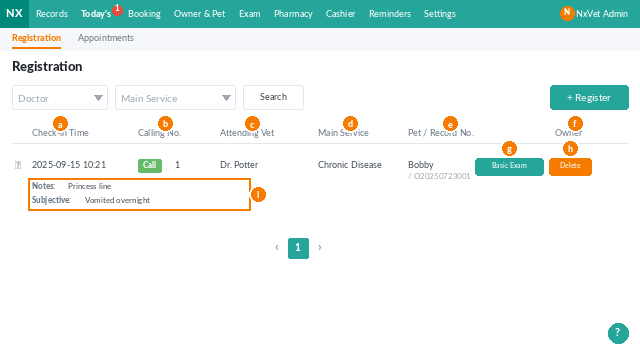
Cada fila en la lista de registro muestra a un paciente que se encuentra en la clínica el día de hoy:
- Hora de check-in — cuándo se ingresó al paciente.
- Número de llamada — haga clic en Llamar para transmitir el número en vivo a LINE@ y a la pantalla de televisión.
- Veterinario tratante — el médico asignado a esta visita.
- Servicio principal — el propósito de la visita (consulta externa general, chequeo de salud, cirugía, etc.).
- Mascota y número de historial médico — enlace en el que se puede hacer clic para ver el historial completo.
- Propietario — el nombre del propietario de la mascota, también con enlace para hacer clic.
- Mediciones básicas — abra el formulario para registrar o ver los signos vitales.
- Notas / síntomas subjetivos — despliegue la flecha para leer lo que el propietario informó.
Añadir un nuevo registro (paciente sin cita previa)
- En la pestaña Registro, haga clic en Registrar.
- Busque al propietario por teléfono o nombre, o añada un propietario y una mascota completamente nuevos.
- Elija un Servicio principal y (opcionalmente) un Veterinario tratante.
- Elija cómo finalizar el registro:
- Confirmar — guarda el registro; puede realizar las mediciones más tarde.
- Confirmar y editar mediciones básicas — guarda y salta directamente al formulario de signos vitales.
Registrar mediciones básicas
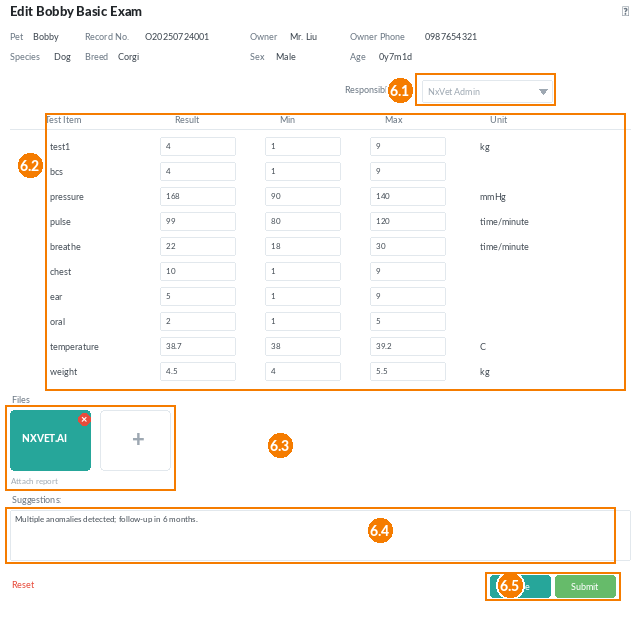
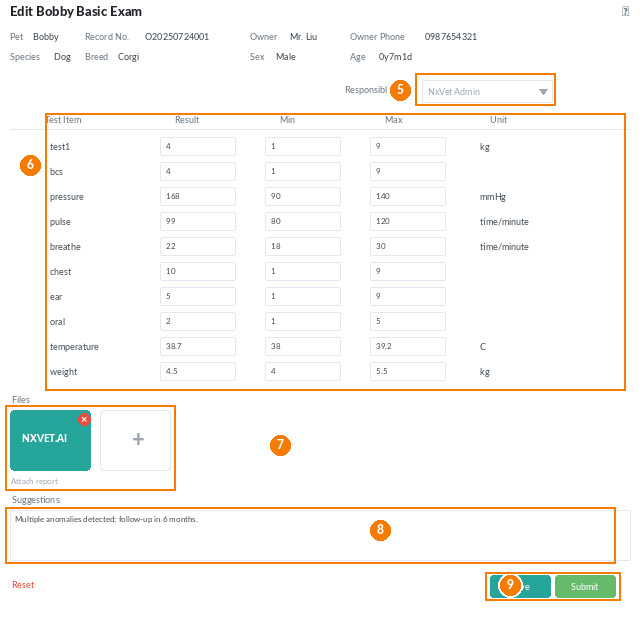
- Desde la fila de registro, haga clic en Mediciones básicas.
- Elija al Personal responsable.
- Introduzca o acepte los valores transmitidos desde los dispositivos conectados. Siempre puede escribir sobre los valores de los instrumentos manualmente.
- Adjunte informes de pruebas o imágenes, y escriba notas en Sugerencias para el veterinario.
- Haga clic en Guardar para seguir trabajando, o en Enviar para registrar los valores en el historial médico del paciente.
Editar o eliminar un registro
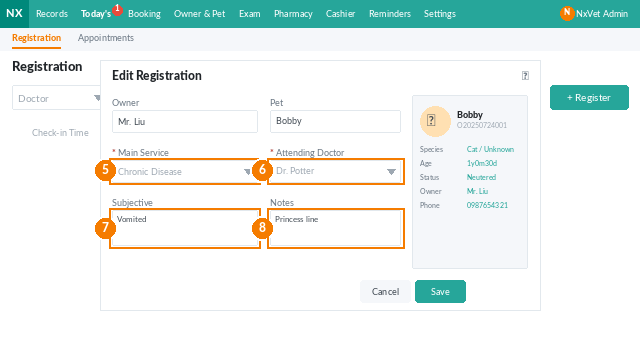
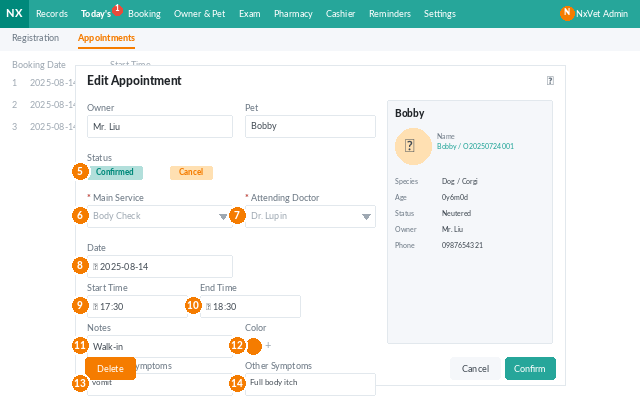
- Editar — haga clic en cualquier espacio en blanco de la fila del paciente para abrir el formulario de edición; puede cambiar el servicio, el veterinario, los síntomas subjetivos y las notas.
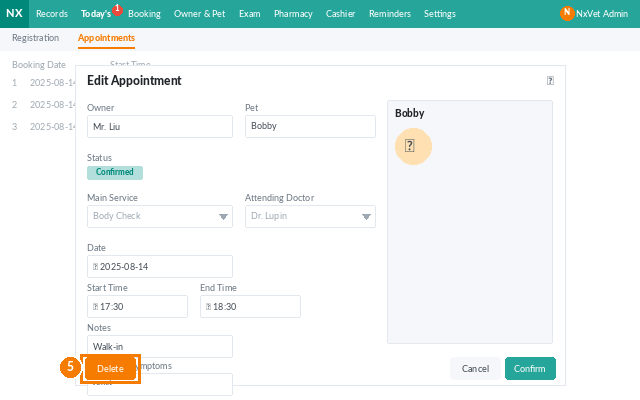
- Eliminar — haga clic en Eliminar a la derecha de la fila.
Llamar a un número
- Haga clic en Llamar número en la fila del paciente.
- Elija al veterinario tratante y la sala de consulta.
- Haga clic en Confirmar. El número se sincroniza en tiempo real con LINE@ y la pantalla de televisión.
Gestión de las citas preprogramadas para hoy
Cambie a la pestaña Citas para ver a todas las personas programadas para hoy que aún no han realizado el check-in.
- Ver — hora de la cita, mascota, veterinario tratante y sala de consulta.
- Editar — haga clic en cualquier espacio en blanco de la fila. Puede marcar la cita como Confirmada (el propietario confirmó la asistencia) o Cancelada (con una nota para el registro de la clínica o la lista negra).
- Eliminar — haga clic en la cita y luego haga clic en Eliminar.
- Check-in — haga clic en Check-in en la fila cuando llegue el propietario. El paciente se moverá a la pestaña Registro y a la lista general de historiales médicos.
Consejo
Si el propietario cancela tarde, utilice la nota de Cancelar cita en lugar de eliminar la fila. Esto mantiene la cancelación en el historial del paciente y le permite identificar a los clientes reincidentes sin perder el registro.