

Rol de turnos médicos: Turnos y días libres
La página de Horario de médicos le permite gestionar los turnos и los días libres de los veterinarios en un solo lugar. Puede añadir intervalos de tiempo únicos o horarios recurrentes, editar o eliminar entradas individuales, aplicar cambios a un solo día o a toda la serie recurrente, y reordenar cómo aparecen los médicos en el calendario de reservas.
Cómo acceder
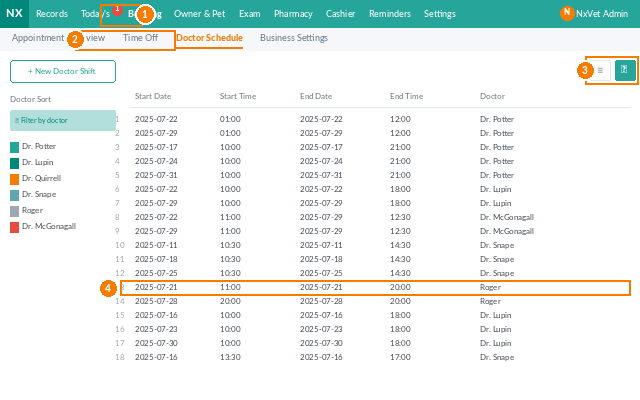
- En el menú principal, haga clic en Citas.
- Haga clic en Horario de médicos.
- Utilice la vista de Calendario o la vista de Lista desde los iconos de la derecha.
Añadir un turno único o días libres
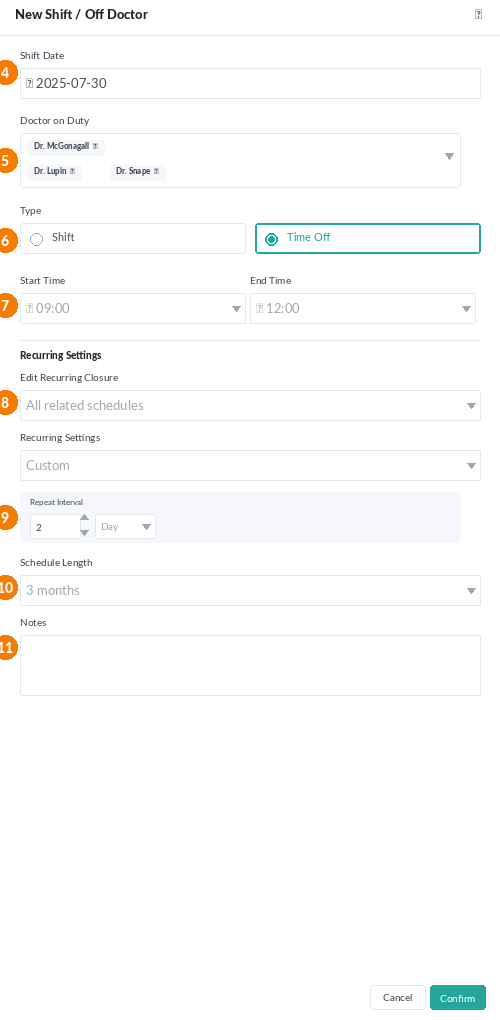
- Haga clic en Añadir horario de médico.
- Elija la Fecha.
- Seleccione uno o más Médicos de turno (selección múltiple).
- Establezca el Tipo:
- Turno — el médico está programado para trabajar.
- Días libres del médico — licencia personal, vacaciones o capacitación.
- Establezca la Hora de inicio y la Hora de finalización.
- Haga clic en Confirmar.
Añadir un turno o días libres recurrentes
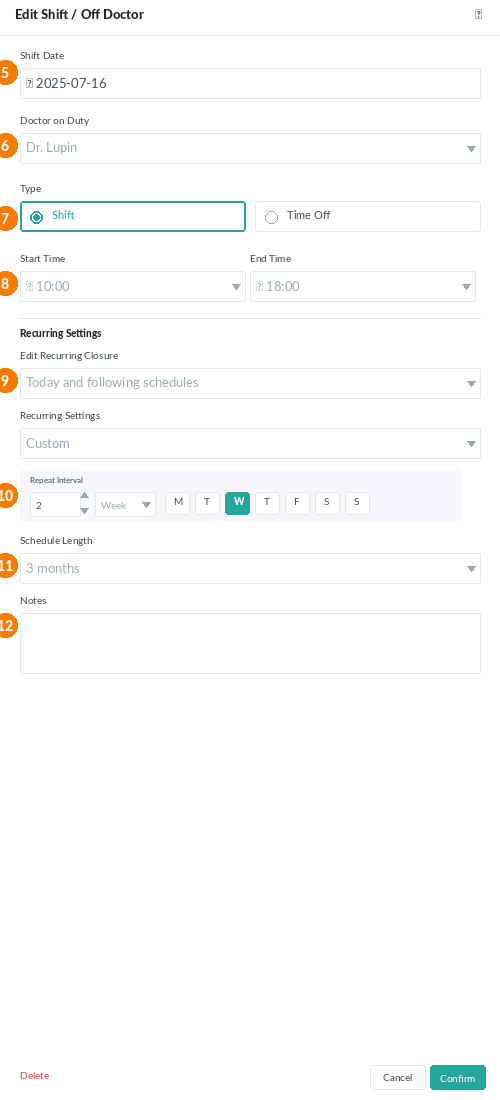
Desde el mismo formulario de Añadir, configure cómo se repite el intervalo:
- Diario — todos los días, incluidos los fines de semana.
- Semanal — el mismo día de la semana que la fecha de inicio (por ejemplo, todos los lunes).
- Días laborables — de lunes a viernes únicamente.
- Personalizado — elija su propio intervalo (por ejemplo, cada dos semanas los miércoles).
Luego elija la Duración de la programación previa: 1, 3, 6 o 12 meses. El sistema calcula la fecha de finalización y crea cada turno automáticamente.
Editar turnos y días libres
Puede editar cualquier entrada desde la vista de Calendario o la vista de Lista:
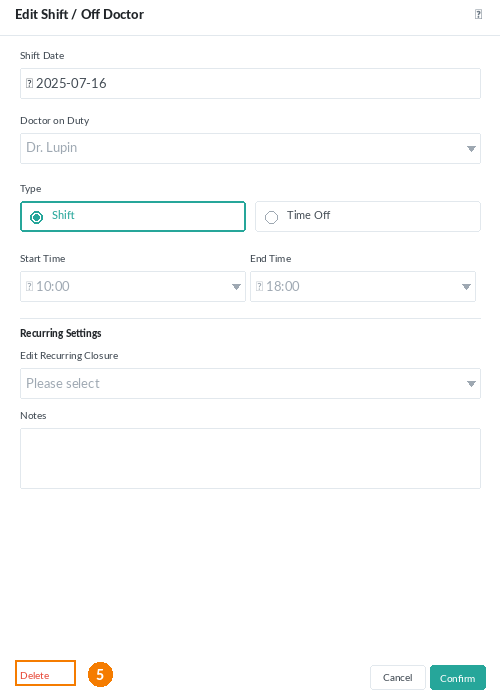
- Haga clic en el bloque de turno o día libre.
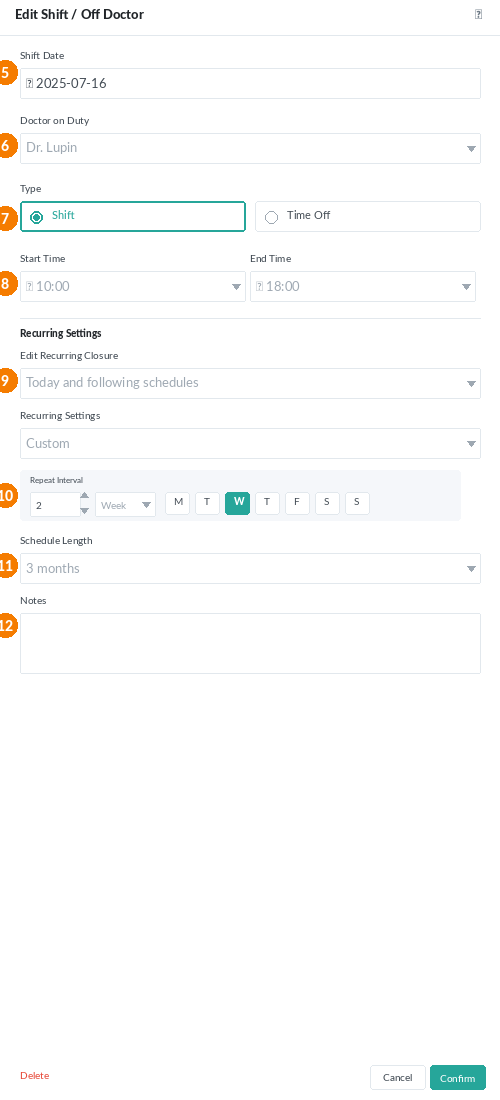
- Ajuste la fecha, el médico, el tipo, las horas o las observaciones.
- Elija cómo se aplica el cambio:
- Programación de hoy — solo esta ocurrencia.
- Programación de hoy y programaciones posteriores — hoy y todas las ocurrencias futuras en esta serie recurrente.
- Todas las programaciones relevantes — ocurrencias pasadas, de hoy y futuras en la serie.
- Haga clic en Confirmar.
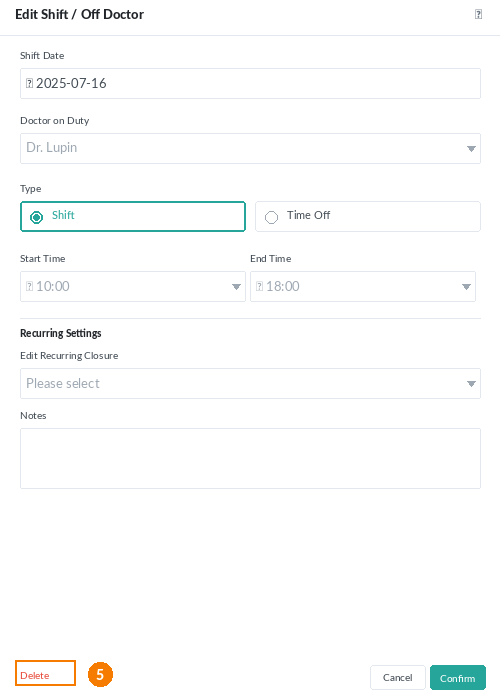
Eliminar turnos y días libres
- Haga clic en la entrada que desea eliminar.
- Haga clic en Eliminar.
- Elija el mismo alcance de tres niveles (solo este día / hoy en adelante / todas las ocurrencias) y confirme.
Clasificación de médicos en el calendario
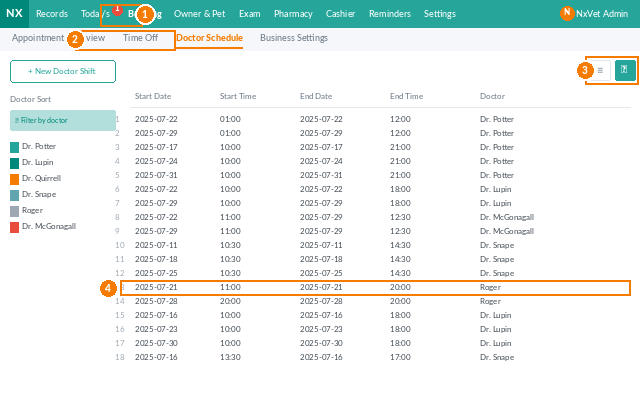
- Haga clic en Clasificación de médicos.
- Arrastre una fila hacia arriba o hacia abajo hasta la posición que desee.
- Haga clic en Confirmar. El nuevo orden surte efecto en el calendario de reservas de inmediato.
Consejo
Utilice la recurrencia Semanal con un horizonte de 6 o 12 meses cuando incorpore a un nuevo médico — el calendario se llena automáticamente y los pacientes pueden reservar con meses de anticipación. Cambie a entradas únicas solo para licencias por enfermedad y capacitaciones.