


Información básica de la mascota
3.1.1 Información básica de la mascota
1. Descripción general
La página de información básica de la mascota se utiliza para administrar los datos de las mascotas, incluyendo agregar, consultar y editar mascotas, transferir propietarios y administrar etiquetas de mascota/propietario.
Los usuarios pueden utilizar funciones de búsqueda básica o avanzada para encontrar mascotas específicas con precisión, y también pueden agregar o editar datos y avatares de mascotas.
Además, los usuarios pueden registrar mascotas, llamar números, administrar valor almacenado, revisar facturas pendientes y realizar el pago desde la página de información básica de la mascota.
2. Introducción
2.1 Información básica de la mascota
2.1.1 Agregar mascota
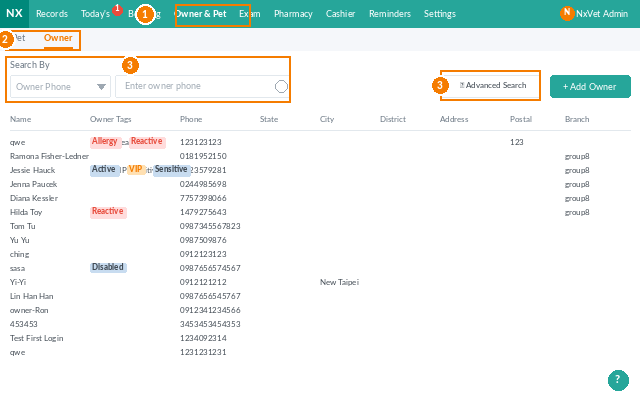
1. Haga clic en Propietario Mascota
2. Haga clic en Mascota
3. Haga clic en Agregar mascota
Obligatorio
- 4. Propietario original/Nuevo propietario:
- Si el propietario ya ha traído otras mascotas a consulta anteriormente, seleccione Propietario original.
- Si es la primera visita del propietario, seleccione Nuevo propietario.
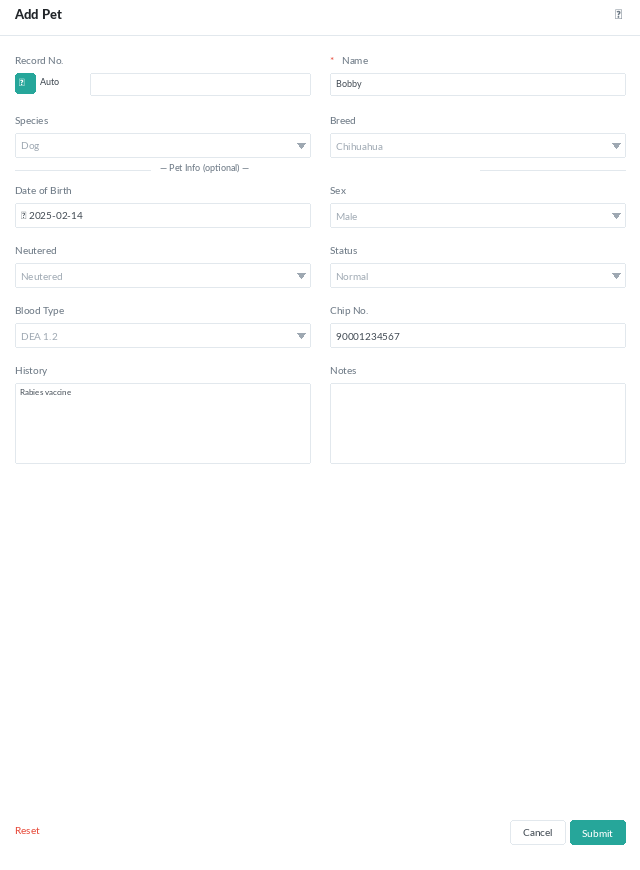
- 5. Propietario:
- Si el propietario ya ha traído otras mascotas a consulta anteriormente, seleccione número de teléfono o nombre del propietario e ingrese el valor de búsqueda para buscar la información del propietario.
- Si es la primera visita del propietario, seleccione Nuevo propietario e ingrese el nombre y número de teléfono del propietario. El nombre del propietario se utiliza principalmente para la identificación de la clínica, por lo que se pueden usar apodos o nombres indicados por el propietario, no necesariamente el nombre legal del propietario.
- 6. Nombre: Ingrese el nombre de la mascota.
Opcional
- Número de expediente médico: El sistema generará automáticamente un número de expediente médico según las reglas preestablecidas por la clínica en el sistema. Si la clínica desea personalizarlo, desmarque la casilla automática para ingresar manualmente el número de expediente médico.
- Especie: Se recomienda seleccionar la especie para que el veterinario pueda utilizar métodos de tratamiento adecuados según la especie antes de la consulta.
- Raza: Se recomienda seleccionar la raza para que el veterinario pueda utilizar métodos de tratamiento adecuados según la raza antes de la consulta.
- Fecha de nacimiento/Edad: Seleccione la fecha de nacimiento o ingrese la edad para que el veterinario pueda utilizar métodos de tratamiento adecuados según la edad antes de la consulta.
- Sexo: Seleccione el sexo.
- Castrado/Esterilizado: Seleccione el estado de castración/esterilización.
- Estado: Seleccione el estado de crianza de la mascota.
- Normal: Generalmente seleccione normal para mascotas con propietario y que están vivas.
- Fallecida: Si la mascota ha fallecido, seleccione este estado.
- Abandonada: Si la mascota no es criada por el cliente y el propietario es desconocido, seleccione abandonada primero.
- Tipo de sangre: Si se conoce el tipo de sangre de la mascota, selecciónelo directamente para garantizar la integridad de los datos del expediente médico.
- Número de microchip: Si se conoce el número de microchip de la mascota, ingréselo directamente para garantizar la integridad de los datos del expediente médico.
- Historial médico: Si se conoce el historial médico de la mascota, ingréselo directamente para proporcionar una base para la consulta veterinaria.
- Observaciones: Si hay otra información complementaria, puede ingresarse en este campo.
2.1.2 Consultar información básica de la mascota
1. Haga clic en Propietario Mascota
2. Haga clic en Mascota
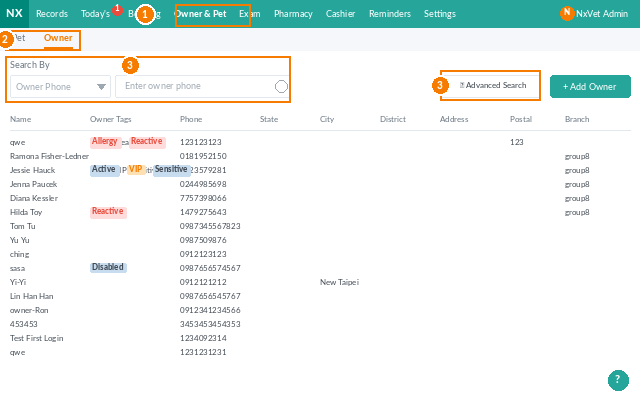
3. Ingrese palabras clave en el campo de búsqueda para buscar mascotas. Puede usar Búsqueda básica y Búsqueda avanzada para ayudar a buscar información de mascotas.
- Búsqueda básica:
- Nombre de la mascota del propietario
- Número de expediente médico de la mascota
- Nombre del propietario
- Número de teléfono del propietario
- Búsqueda avanzada: Si no puede encontrar la información del propietario con la búsqueda básica, puede usar la búsqueda avanzada para ingresar palabras clave, y el sistema mostrará toda la información de propietarios que contenga las palabras clave ingresadas mediante búsqueda difusa.
- 3.1 Nombre del propietario
- 3.2 Teléfono, ingrese al menos 3 dígitos
- 3.3 Nombre de la mascota
- 3.4 Número de expediente médico
- 3.5 Especie
- 3.6 Raza
- 3.7 Sexo
- 3.8 Estado
- 3.9 Etiqueta
- 3.10 Número de microchip
- 3.11 Historial médico
- 3.12 Observaciones
4. Haga clic en la mascota para ingresar a la página de información básica de la mascota.
5. La información básica de la mascota se muestra en la esquina superior izquierda, incluyendo nombre, número de expediente médico, especie/raza, edad, estado de castración/esterilización, nombre y número de teléfono del propietario, etiquetas de mascota y etiquetas de propietario.
6. Haga clic en la pestaña Información básica para ver detalles como fecha de nacimiento, sexo, número de microchip, historial médico, observaciones y alergias.
2.1.3 Editar información básica de la mascota
1. Haga clic en Propietario Mascota
2. Haga clic en Mascota
3. Ingrese palabras clave en el campo de búsqueda para buscar mascotas.
4. Haga clic en la mascota para ingresar a la página de información básica de la mascota.
5. Haga clic en el ícono de editar para ingresar a la página de edición.
Obligatorio
6. Nombre: Ingrese el nombre de la mascota
Opcional
Número de expediente médico, Especie, Raza, Fecha de nacimiento/Edad, Sexo, Castrado/Esterilizado, Estado (Normal/Fallecida/Abandonada), Tipo de sangre, Número de microchip, Historial médico, Observaciones.
2.1.4 Transferir propietario
1. Haga clic en Propietario Mascota
2. Haga clic en Mascota
3. Ingrese palabras clave en el campo de búsqueda para buscar mascotas (Búsqueda básica/Búsqueda avanzada).
4. Haga clic en la mascota para ingresar a la página de información básica de la mascota.
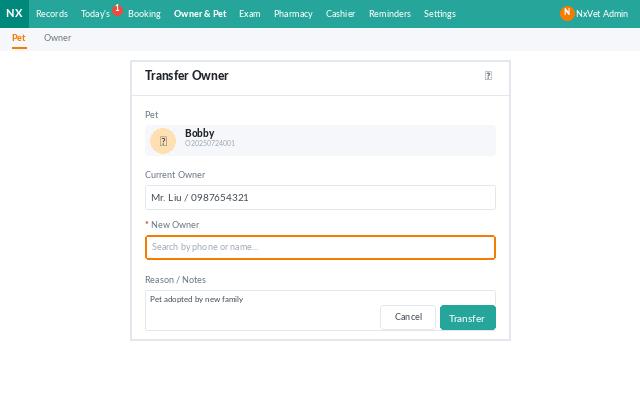
5. Haga clic en el ícono de editar para ingresar a la página de edición.
6. Haga clic en Transferir.
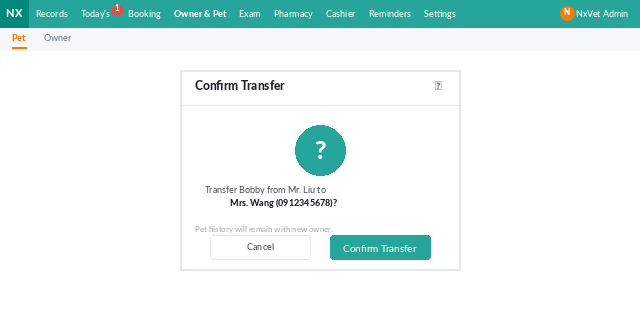
7. Ingrese el nombre o número de teléfono del propietario para seleccionar el nuevo propietario al que se transferirá.
8. Haga clic en Confirmar para completar la transferencia del propietario.
2.1.5 Agregar/Editar avatar de la mascota
1. Haga clic en Propietario Mascota
2. Haga clic en Mascota
3. Ingrese palabras clave en el campo de búsqueda para buscar mascotas.
4. Haga clic en la mascota para ingresar a la página de información básica de la mascota.
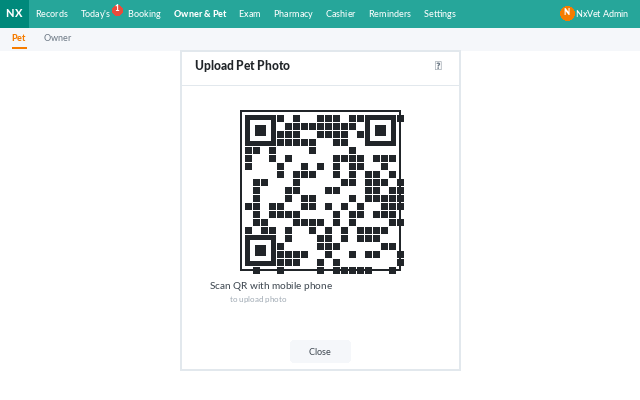
Carga desde móvil
5. Haga clic en el ícono de cámara.
6. Escanee el código QR con su teléfono.
7. Haga clic en Seleccionar archivo para elegir una imagen desde la biblioteca de fotos, archivos, Google Drive, o tomar una foto y subirla directamente.
8. Haga clic en Confirmar para completar la carga del archivo.
9. Haga clic en el ícono de actualizar para ver el avatar cargado.
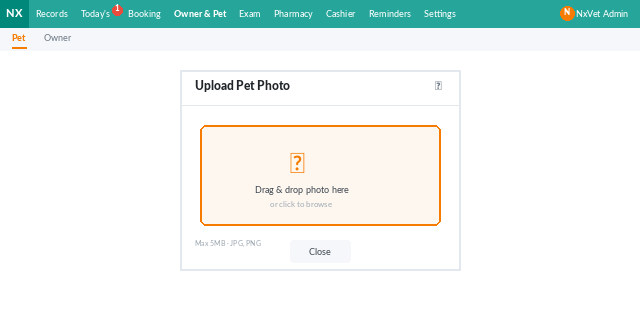
Carga desde computadora
a: Haga clic en el avatar de la mascota para seleccionar una imagen desde su computadora. El nuevo avatar se mostrará directamente después de la carga.
b: Puede recortar libremente el tamaño del avatar.
2.1.6 Agregar etiquetas de mascota y propietario
1. Haga clic en Propietario Mascota
2. Haga clic en Mascota
3. Ingrese palabras clave en el campo de búsqueda para buscar mascotas.
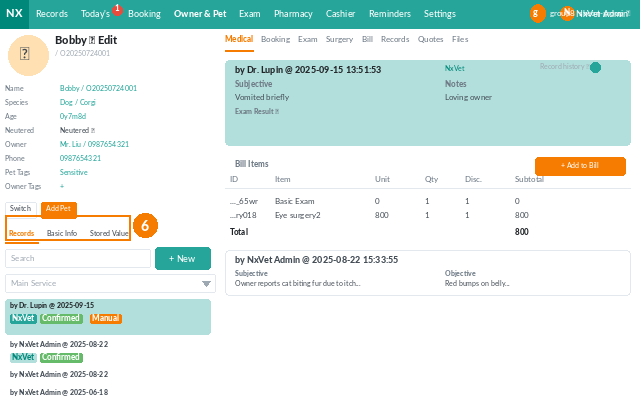
4. Haga clic en la mascota para ingresar a la página de información básica de la mascota.
5. Haga clic en el ícono + para agregar una etiqueta.
6. Haga clic en Categoría
7. Luego haga clic en Subcategoría
8. Las etiquetas personalizadas se mostrarán en la columna de etiquetas de la derecha. Haga clic en la etiqueta para agregarla, se permiten selecciones múltiples.
*Las categorías, subcategorías y etiquetas son personalizables y se pueden editar, agregar o eliminar.
2.1.7 Eliminar etiquetas de mascota y propietario
1. Haga clic en Propietario Mascota
2. Haga clic en Mascota
3. Ingrese palabras clave en el campo de búsqueda para buscar mascotas.
4. Haga clic en la mascota para ingresar a la página de información básica de la mascota.
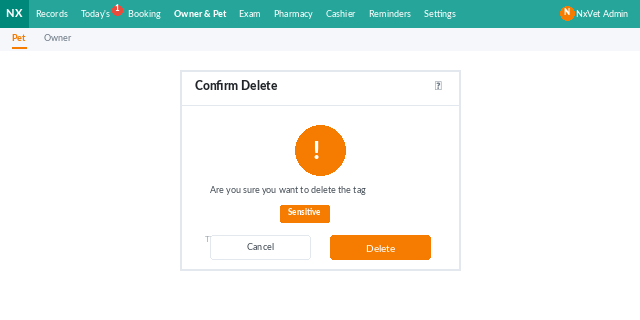
5. Haga clic en el ícono x a la derecha de la etiqueta para eliminarla.
6. Ingrese DELETE para completar la eliminación.
2.1.8 Mostrar/Ocultar etiquetas de mascota y propietario
1. Haga clic en Propietario Mascota
2. Haga clic en Mascota
3. Ingrese palabras clave en el campo de búsqueda para buscar mascotas.
4. Haga clic en la mascota para ingresar a la página de información básica de la mascota.
5. Haga clic en el ícono de ojo para mostrar u ocultar etiquetas.
2.1.9 Registro
1. Haga clic en Propietario Mascota
2. Haga clic en Mascota
3. Ingrese palabras clave en el campo de búsqueda para buscar mascotas.
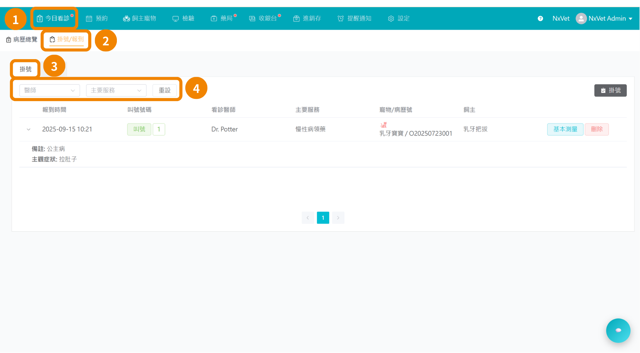
4. Haga clic en la mascota para ingresar a la página de información básica de la mascota.
5. Haga clic en Registrar.
Obligatorio
6. Servicio principal: Seleccione el servicio principal para este registro, es decir, el propósito de la visita.
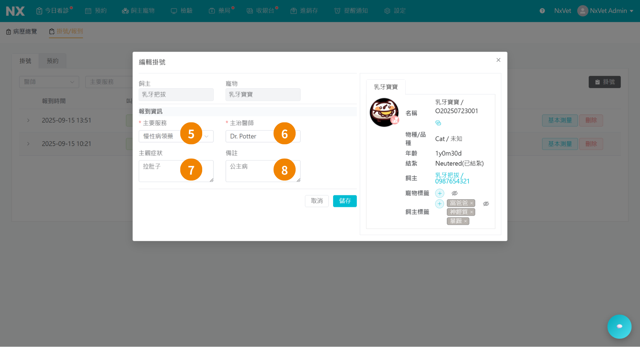
7. Veterinario a cargo: Seleccione el veterinario a cargo de la cita.
Opcional
- 8. Completar síntomas subjetivos: Si el propietario informó sobre la condición de la mascota durante la cita, se pueden ingresar síntomas subjetivos para que el veterinario comprenda la condición de la mascota antes de la consulta.
- 9. Observaciones: Si hay otra información complementaria, puede ingresarse en este campo.
- 10. Confirmar: Si no se han tomado mediciones básicas, haga clic en Confirmar para completar el nuevo registro. Las mediciones básicas aún pueden agregarse o editarse en 1.2 Check-in/Registro.
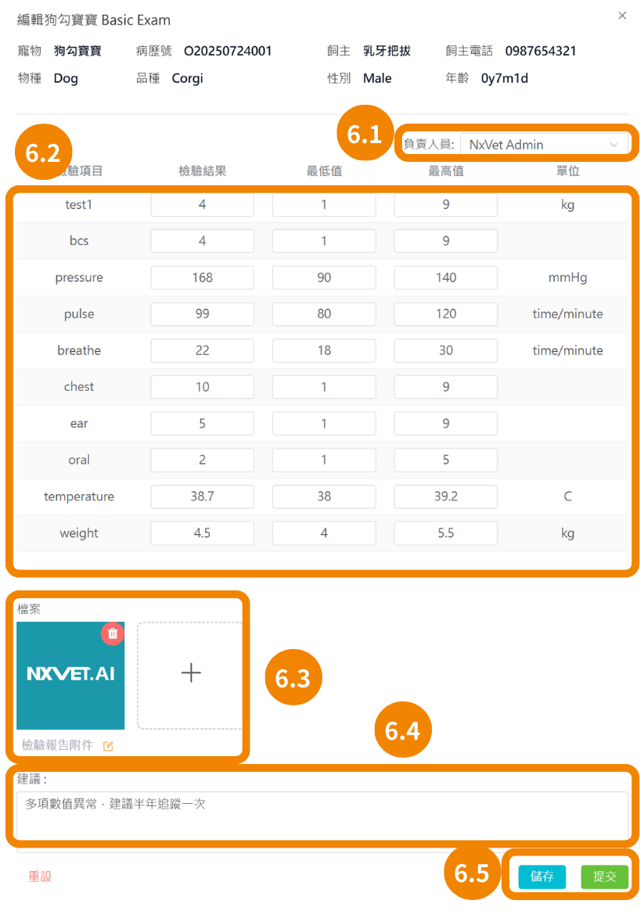
- 11. Confirmar y editar mediciones básicas: Si desea tomar mediciones básicas de la mascota inmediatamente después del registro, haga clic en este botón.
- 11.1 Persona responsable
- 11.2 Valores de prueba
- 11.3 Archivos
- 11.4 Sugerencias
- 11.5 Guardar/Enviar
12. Después de completar el registro, el sistema generará automáticamente un nuevo expediente médico e importará la información ingresada durante el registro. Para editar este nuevo expediente médico, consulte 3.1.2 Expediente médico de la mascota 2.2 Editar expediente médico.
2.1.10 Llamar número
1. Haga clic en Propietario Mascota
2. Haga clic en Mascota
3. Ingrese palabras clave en el campo de búsqueda para buscar mascotas.
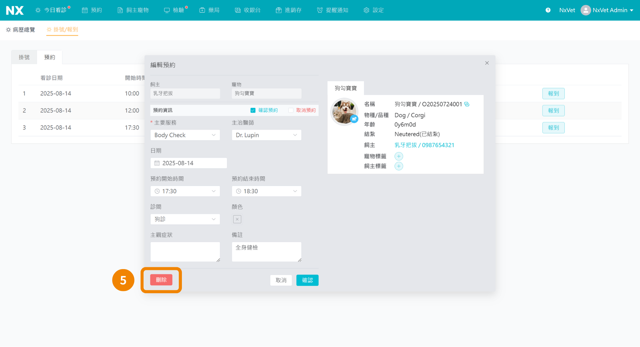
4. Haga clic en la mascota para ingresar a la página de información básica de la mascota.
5. Haga clic en Llamar número.
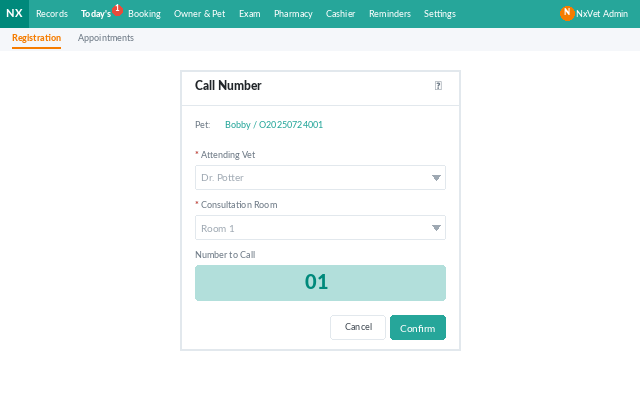
5. Seleccione el veterinario a cargo.
6. Seleccione la sala de consulta.
7. Haga clic en Confirmar para sincronizar automáticamente el sistema de llamada, actualizando al instante la pantalla de llamada en Line@ y TV.
2.1.11 Consultar registro de saldo a favor/en contra y facturas pendientes
1. Haga clic en Propietario Mascota
2. Haga clic en Mascota
3. Ingrese palabras clave en el campo de búsqueda para buscar mascotas.
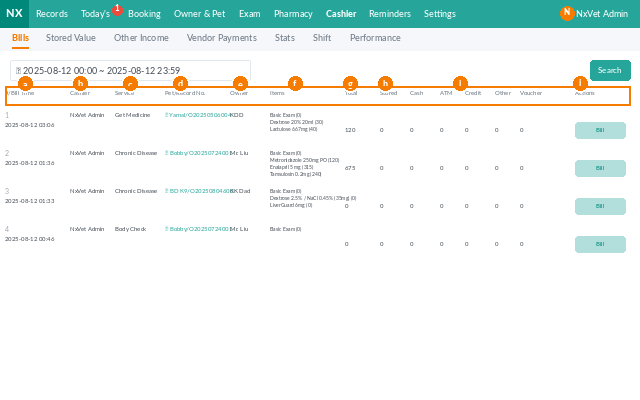
4. Haga clic en la mascota para ingresar a la página de información básica de la mascota.
5. Haga clic en la pestaña Registro de saldo a favor/en contra.
6. Filtre el período que desea ver.
7. Esta sección mostrará un resumen simple de las facturas pendientes. Haga clic en la factura para pagar.
2.1.12 Agregar valor almacenado
1. Haga clic en Propietario Mascota
2. Haga clic en Mascota
3. Ingrese palabras clave en el campo de búsqueda para buscar mascotas.
4. Haga clic en la mascota para ingresar a la página de información básica de la mascota.
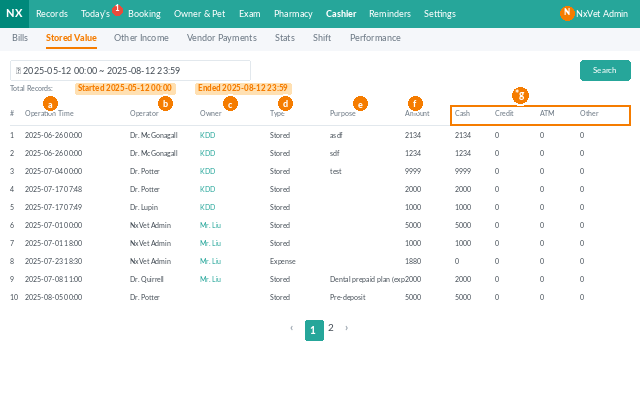
5. Haga clic en la pestaña Registro de saldo a favor/en contra.
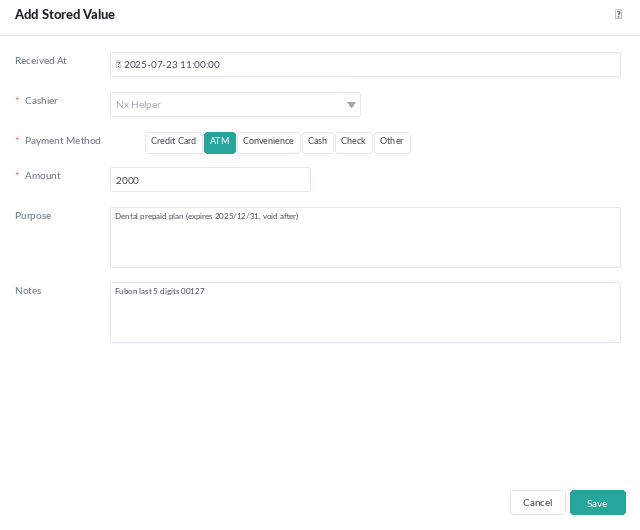
6. Haga clic en el botón + Valor almacenado para agregar un nuevo monto.
Obligatorio
- Receptor: Seleccione el miembro del personal que está realizando actualmente la operación de cobro.
- Método de pago: Seleccione el método de pago del propietario (Tarjeta de crédito, ATM, Tienda de conveniencia, Efectivo, Cheque, Otro).
- Monto de pago: Ingrese el monto que se almacenará esta vez.
Opcional
- Hora de cobro: Se recomienda ingresar la hora exacta de cobro tanto como sea posible, lo que ayuda a aclarar y facilitar el conteo de efectivo.
- Propósito: El valor almacenado del propietario se puede utilizar para varios gastos dentro de la clínica.
- Observaciones: Si hay otra información complementaria, como tarjeta de crédito o los últimos cinco dígitos de la transferencia para facilitar la conciliación.
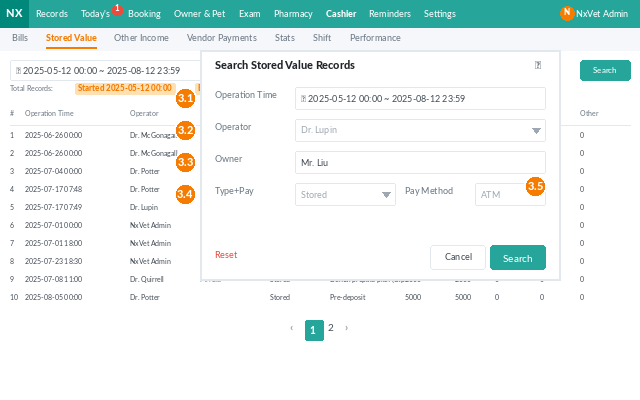
2.1.13 Consultar registro de valor almacenado
1. Haga clic en Propietario Mascota
2. Haga clic en Mascota
3. Ingrese palabras clave en el campo de búsqueda para buscar mascotas.
4. Haga clic en la mascota para ingresar a la página de información básica de la mascota.
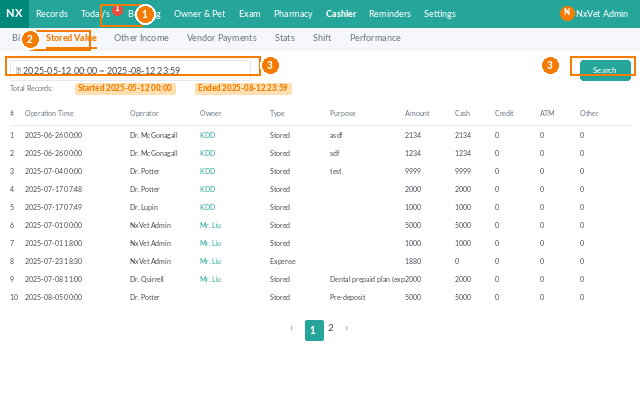
5. Haga clic en la pestaña Registro de saldo a favor/en contra.
6. Valor almacenado: Esta columna mostrará el valor almacenado restante actual del propietario. Haga clic en el monto azul de valor almacenado para ver cada registro de recarga.
7. La lista mostrará cada registro de recarga, incluyendo hora de cobro, receptor, monto y método de pago.
2.1.14 Pago/Cobro
1. Haga clic en Propietario Mascota
2. Haga clic en Mascota
3. Ingrese palabras clave en el campo de búsqueda para buscar mascotas.
4. Haga clic en la mascota para ingresar a la página de información básica de la mascota.
5. Haga clic en la pestaña Registro de saldo a favor/en contra.
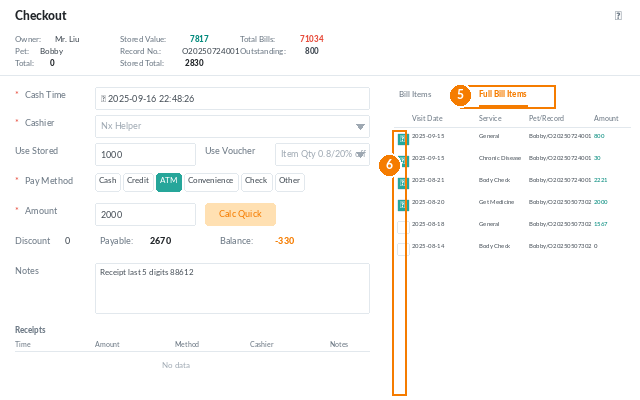
6. Filtre el período que desea ver.
7. Esta sección mostrará un resumen simple de las facturas pendientes. Haga clic en la factura para pagar.