


Historial médico de la mascota: Exámenes, hospitalización y recetas
El Historial médico de la mascota es la única fuente de verdad para todo lo que un veterinario hace por un paciente. Cada cita, examen, receta, cirugía, vacunación y hospitalización se almacena aquí en orden cronológico y permanece vinculado a la mascota por el resto de su vida.
Cómo acceder
- En el menú principal, haga clic en Propietarios y mascotas.
- Abra la pestaña Mascotas y busque por nombre de la mascota o número de historial médico.
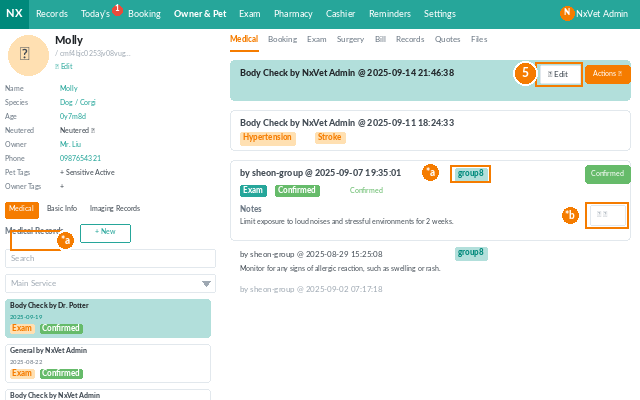
- Haga clic en la mascota para abrir su perfil y luego cambie a la pestaña Historial médico.
Qué puede hacer aquí
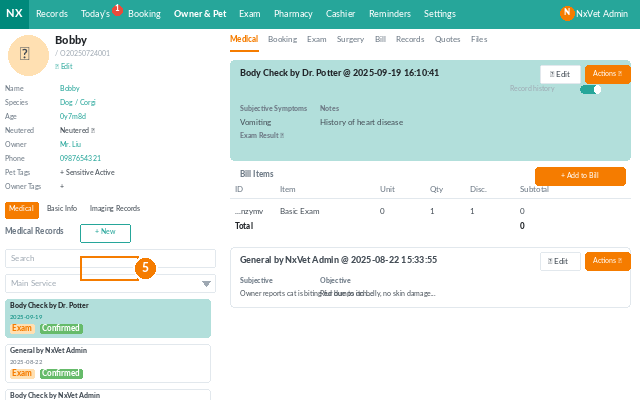
- Explorar la línea de tiempo — cada registro se ordena del más reciente al más antiguo para que pueda ver la visita más reciente de un vistazo.
- Filtrar por tipo de registro — paciente ambulatorio, hospitalización, cirugía, vacunación, examen o medicamento para enfermedad crónica.
- Hacer clic en cualquier registro para ver la página de detalles completa (síntomas subjetivos, signos vitales, diagnóstico, tratamiento, receta, archivos adjuntos, factura).
Añadir una consulta ambulatoria
- Desde la lista del historial médico, haga clic en Añadir consulta.
- Elija al Veterinario tratante y el Servicio principal.
- Registre la visita:
- Síntomas subjetivos — lo que informa el propietario.
- Signos vitales — transmitidos desde dispositivos conectados o introducidos manualmente.
- Exámenes — añada pruebas de laboratorio, imágenes u otros diagnósticos.
- Diagnóstico — estilo CIE (ICD) o texto libre.
- Tratamiento y receta — añada medicamentos, dosis y frecuencia. La factura se actualiza automáticamente.
- Adjunte cualquier imagen, PDF o informe de laboratorio.
- Haga clic en Guardar para mantener el registro abierto o en Completar para bloquearlo.
Añadir exámenes
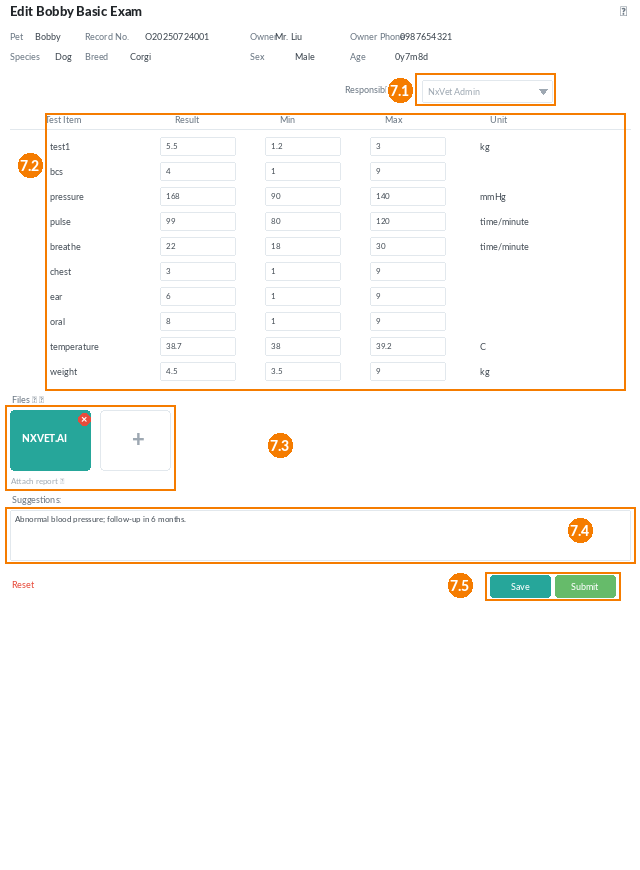
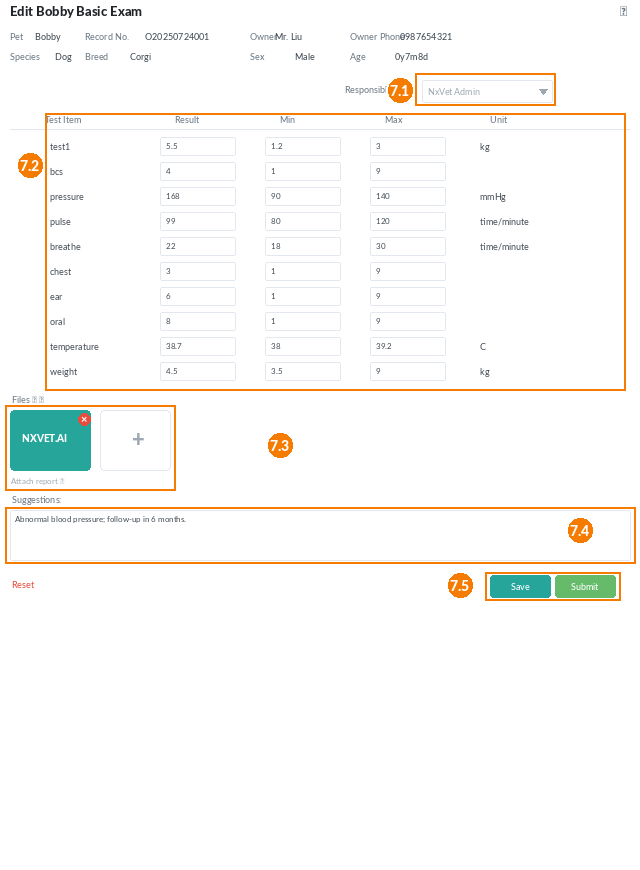
- Dentro de un historial médico, haga clic en Añadir examen.
- Elija un tipo de examen (análisis de sangre, de orina, imágenes, etc.) y al técnico responsable.
- Los valores se pueden introducir manualmente o transmitir desde dispositivos conectados; puede editar los valores de los instrumentos en cualquier momento.
- Adjunte el informe y escriba un resumen en Sugerencias.
- Haga clic en Enviar para registrar los resultados en el historial médico.
Añadir una receta
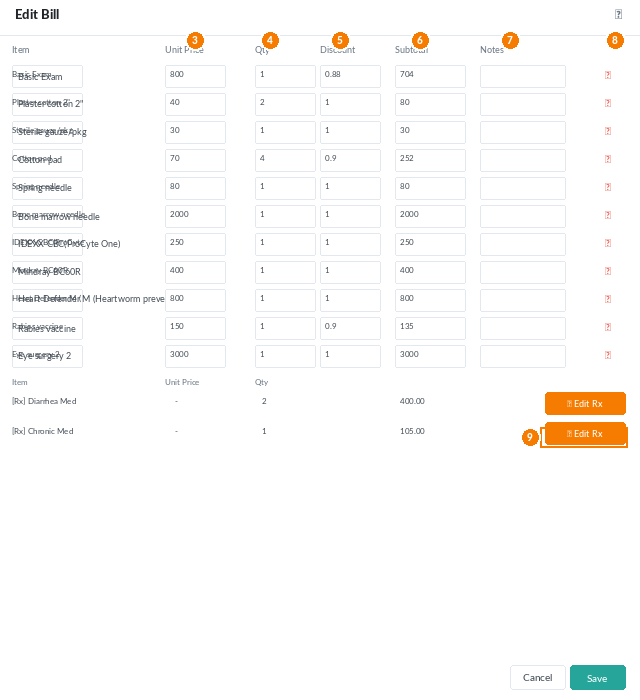
Las recetas vienen en tres variantes, cada una dirigida a una cola de farmacia diferente:
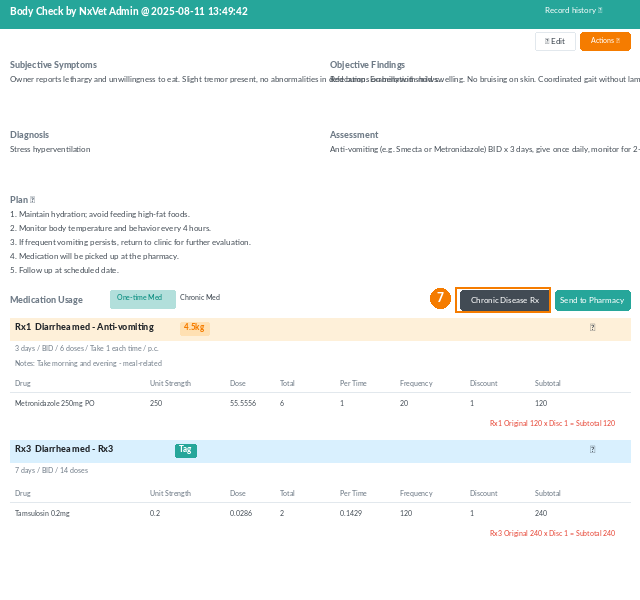
- Receta ambulatoria — medicamentos dispensados junto con la consulta de hoy.
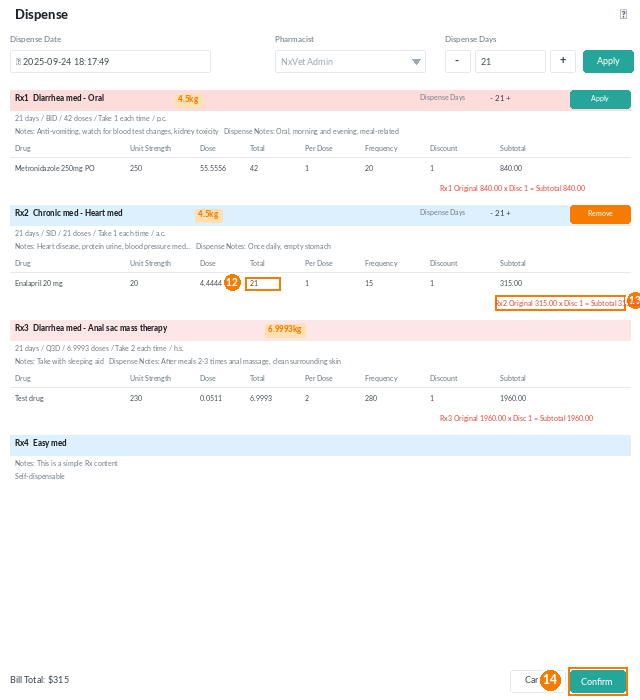
- Receta para recogida de medicamentos — renovaciones para enfermedades crónicas (por ejemplo, medicamentos para el corazón que se toman mensualmente).
- Receta quirúrgica — medicamentos pre y postoperatorios vinculados a un registro de cirugía.
Para cada receta, complete el nombre de la fórmula (Rx), la forma farmacéutica, la cantidad total, la dosis por administración y la duración. El sistema marca automáticamente los medicamentos controlados.
Registrar una cirugía
- Haga clic en Añadir cirugía desde el historial médico.
- Registre el tipo de procedimiento, cirujano tratante, anestesia, horarios de inicio/fin y notas quirúrgicas.
- Adjunte un informe operatorio o fotos.
- Vincule una receta quirúrgica si es necesario.
Registrar una hospitalización
- Haga clic en Ingresar (Admit) para iniciar un registro de hospitalización.
- Realice el seguimiento diario de signos vitales, fluidoterapia, administración de medicamentos y notas de evolución.
- La facturación se genera y finaliza con el alta (discharge) — no antes.
Registrar vacunaciones
- Haga clic en Añadir vacunación.
- Elija el producto de la vacuna (el sistema marca automáticamente el stock vencido) y la dosis.
- El sistema crea automáticamente un Recordatorio para el próximo refuerzo basado en el calendario de vacunación. Este se enviará al propietario a través de LINE@ o SMS.
Consejo
Haga clic siempre en Completar una vez que se finalice un registro. Los registros completados bloquean la mayoría de los campos y se convierten en la versión que se imprime en el recibo del propietario, de modo que el personal de recepción y farmacia sepa que está viendo la fuente de verdad y no un borrador a medio terminar.